Régler un appui avec une molette
Place les liaisons, crée les solides, compare les deux rendus 3D, teste le mouvement à la souris puis lance la simulation.
1. Le résultat à construire
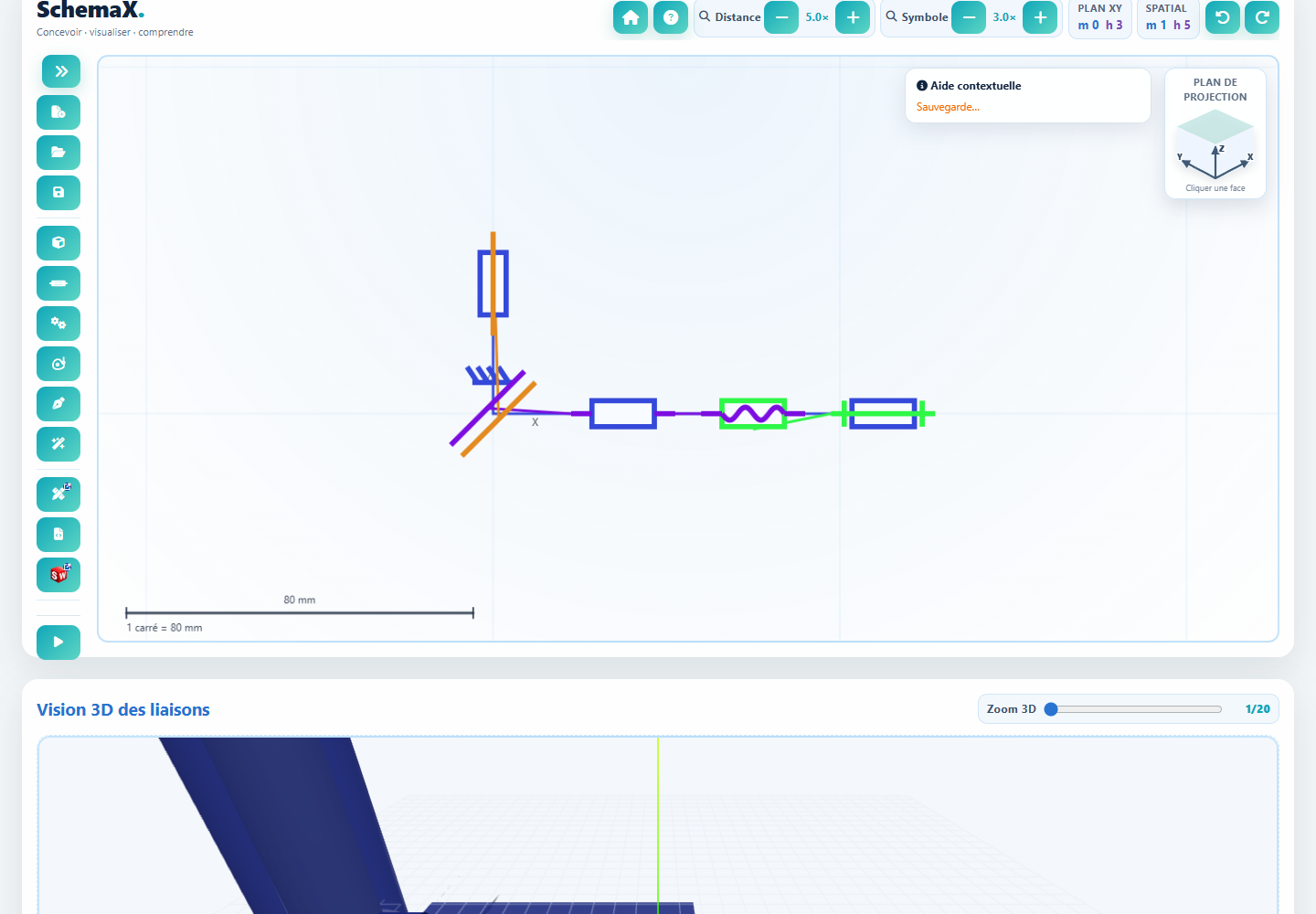
Ce tutoriel montre comment utiliser SchemaX pour dessiner un vérin d’appui réglable : placer les liaisons, les orienter avec la sélection, créer les solides, tester les mouvements dans la fenêtre 3D, puis animer le mécanisme et afficher ses positions et ses vitesses.
La molette tourne, le coulisseau avance horizontalement et la tige se déplace verticalement. Le modèle utilise un pas hélicoïdal de 5 mm/tr.
Garde SchemaX ouvert dans un deuxième onglet et reproduis les manipulations ci-dessous.
2. Préparer le placement des liaisons
- Ouvre SchemaX, puis choisis Nouveau mécanisme.
- Choisis le plan XY. Repère X horizontal et Y vertical. Replie le menu pour dégager le dessin.
- Repère les boutons Liaison et Solide dans la barre de gauche. Le schéma 2D remplit l’espace sous la barre d’outils.
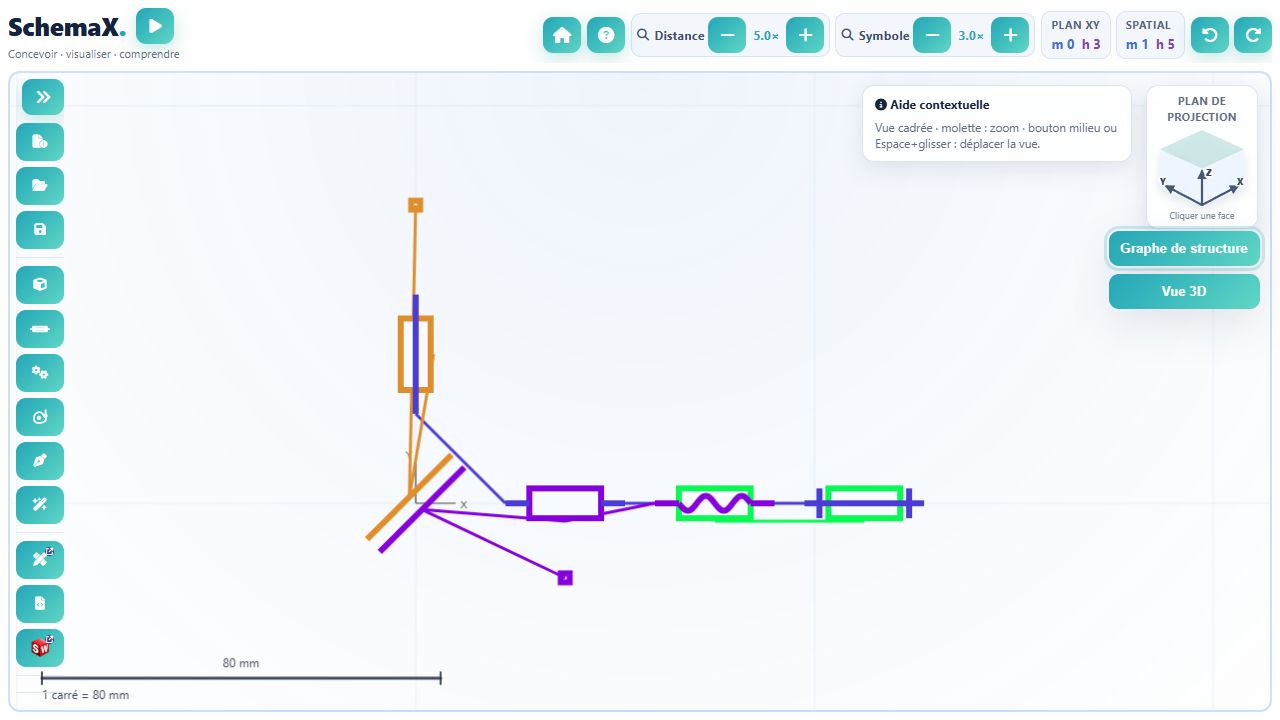
- Repère Vue 3D et Graphe de structure à droite. Tu les ouvriras pour vérifier le mécanisme après la création des solides.
Commence par les cinq liaisons. Tu construiras les solides seulement après avoir placé et orienté tous les symboles.
Dispose trois liaisons sur une même horizontale : glissière à gauche, hélicoïdale au milieu, pivot à droite. Place l’appui plan encore à gauche de cette rangée, puis le pivot glissant au-dessus de l’appui.
3. Placer le pivot avec le bouton Liaison
- Clique sur le bouton Liaison de la barre de gauche.
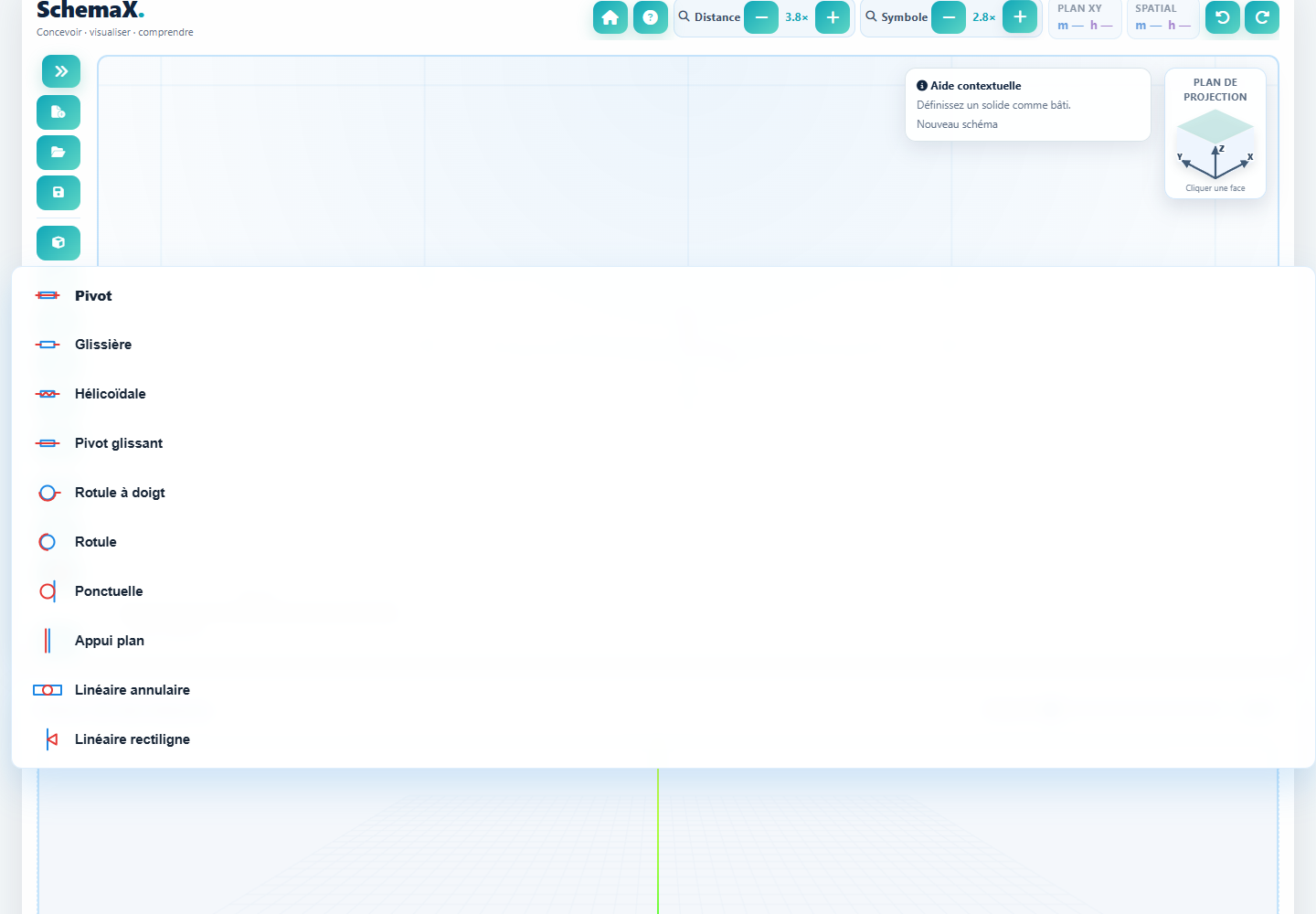
- Choisis Pivot dans le menu des symboles.
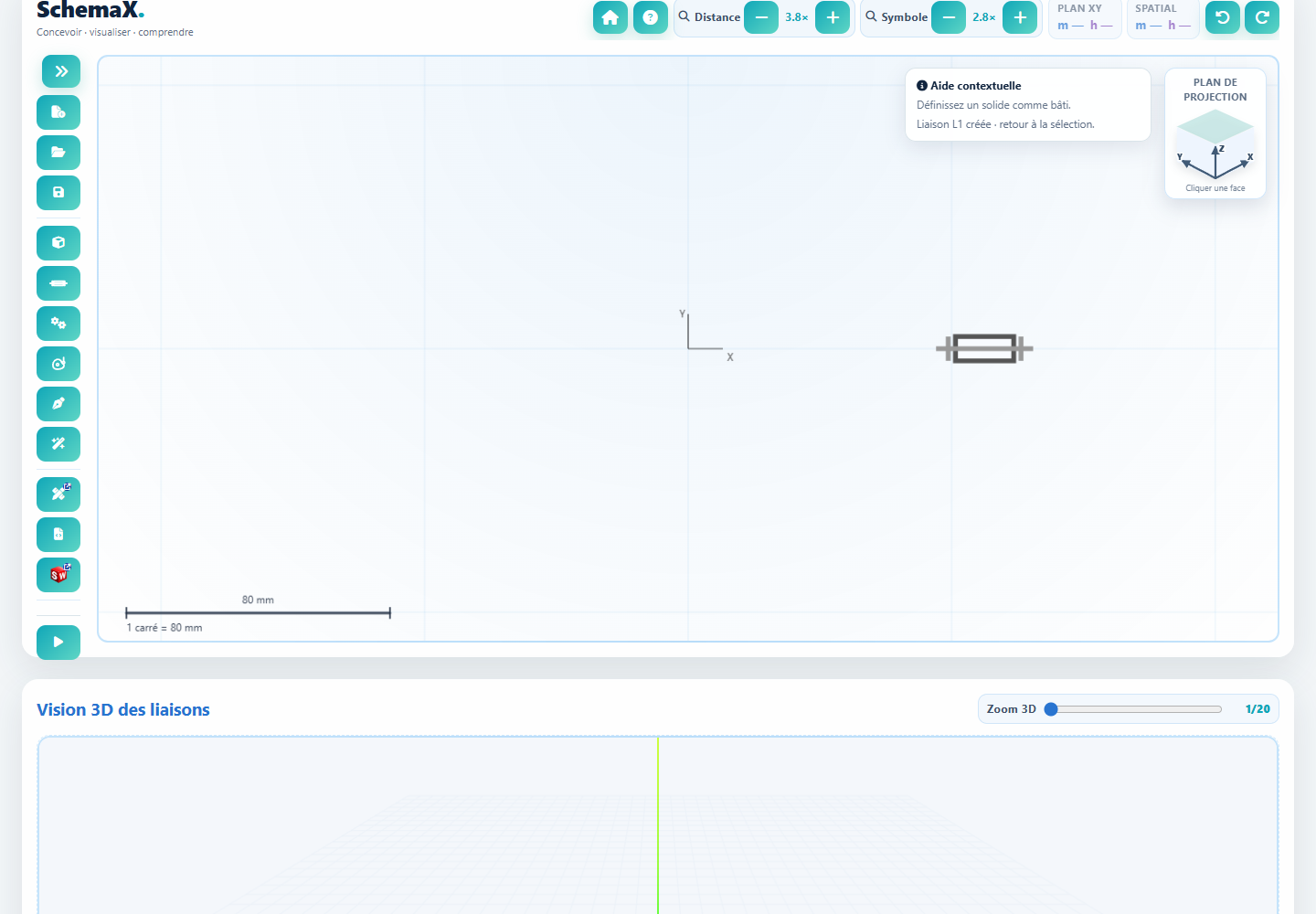
- Clique dans la partie droite du dessin pour placer le pivot L1. Son axe doit être horizontal, suivant X.
- Appuie sur Échap pour quitter l’outil. Pour déplacer le symbole, sélectionne-le puis fais-le glisser.
Ce pivot reliera plus tard la Molette et le Bâti.
4. Placer la liaison hélicoïdale
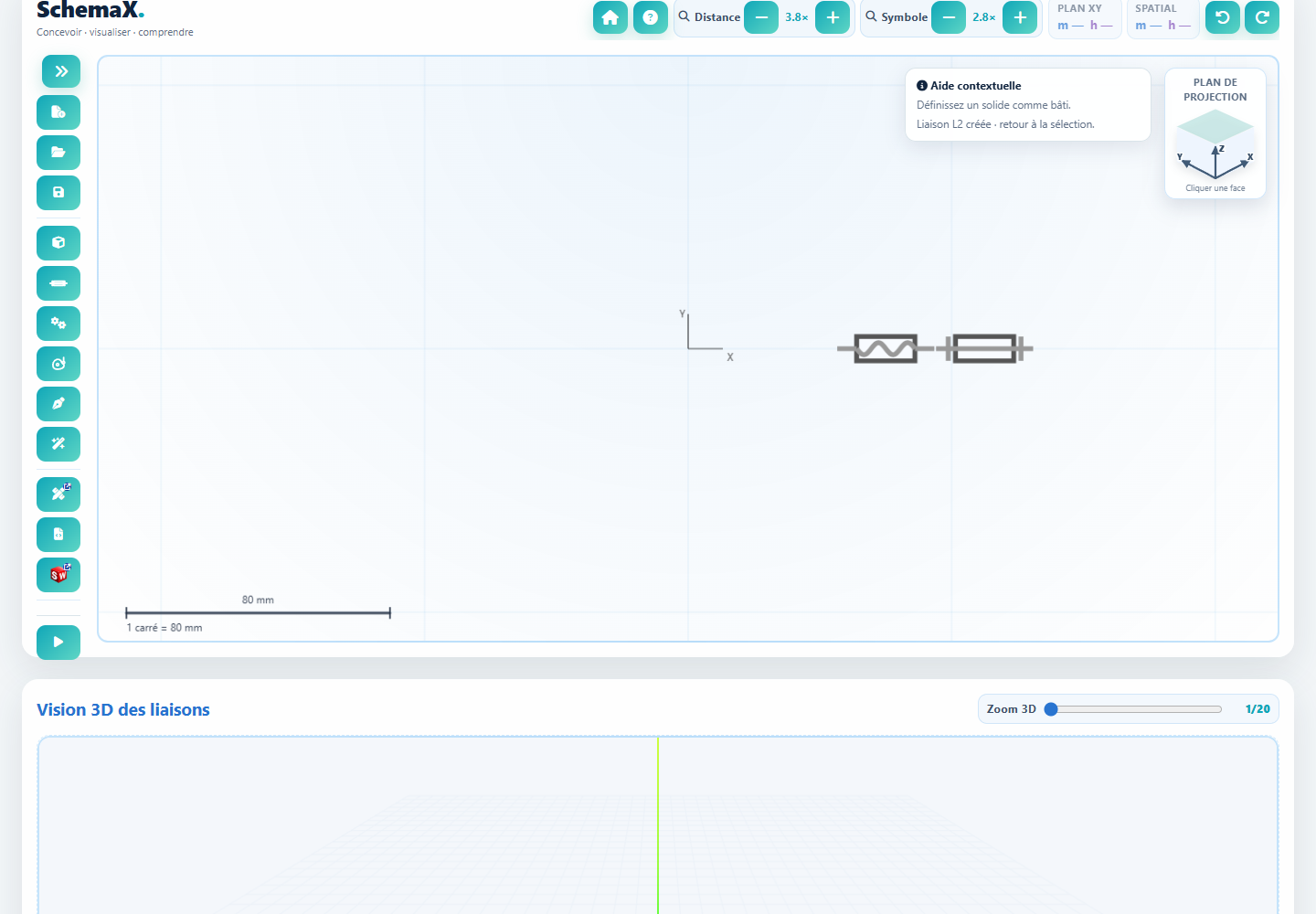
Clique Liaison → Hélicoïdale, puis place L2 à gauche du pivot, sur la même horizontale. Termine avec Échap. Son axe est suivant X.
Cette liaison reliera la Molette au Coulisseau. Pour régler le pas, ouvre ses propriétés avec un double-clic sur le symbole et saisis 5 mm/tr dans Pas hélicoïdal, puis ferme les propriétés.
5. Placer la glissière horizontale
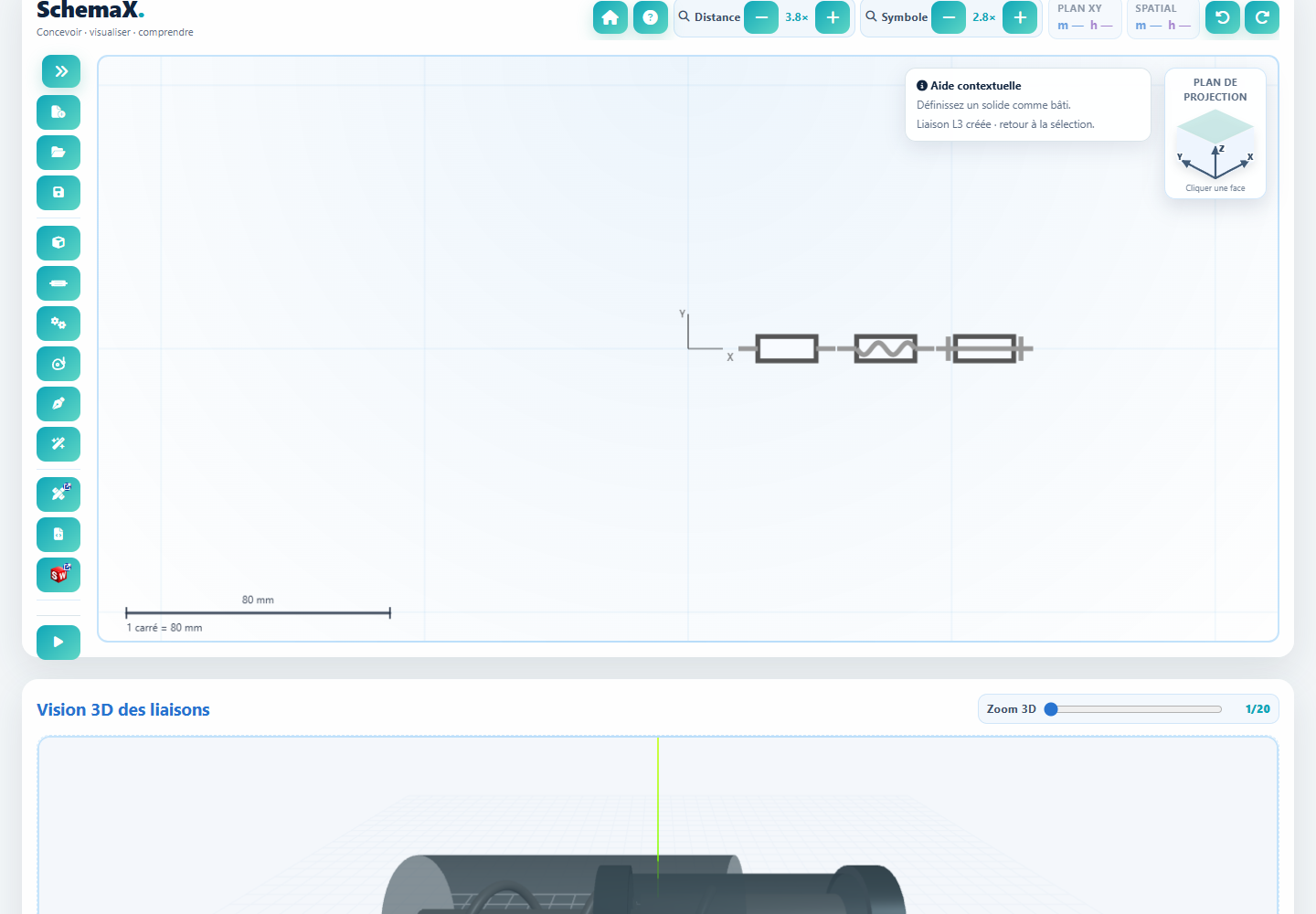
Clique Liaison → Glissière, puis place L3 à gauche de L2, sur la même horizontale. Termine avec Échap. Conserve son axe horizontal suivant X.
Cette liaison guidera le Coulisseau par rapport au Bâti.
6. Tourner le pivot glissant avec la sélection
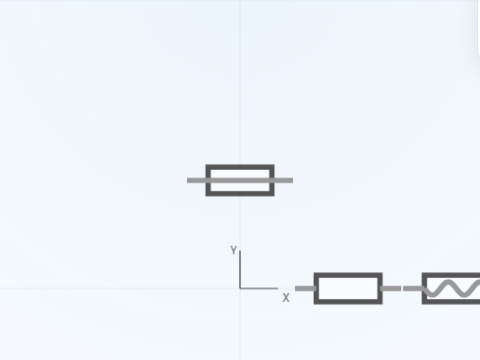
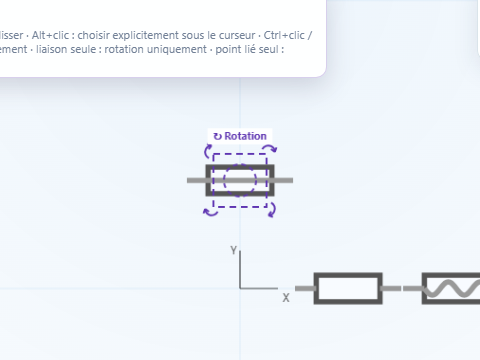
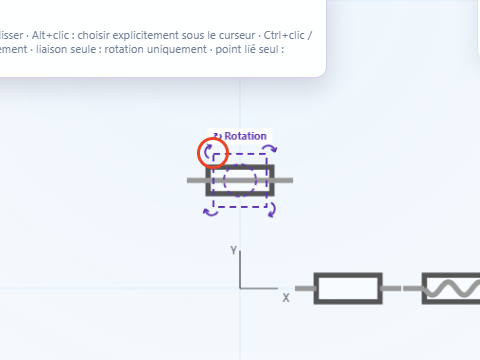
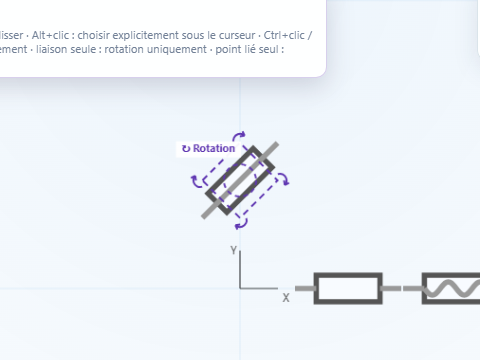
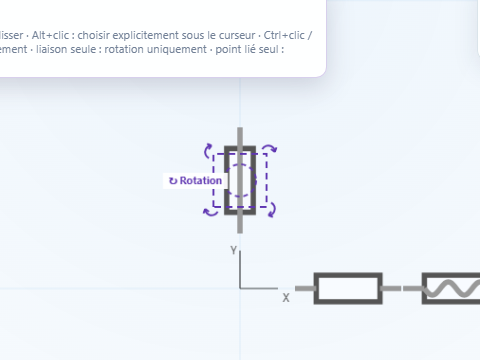
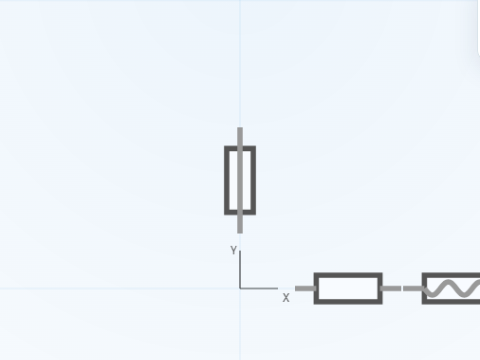
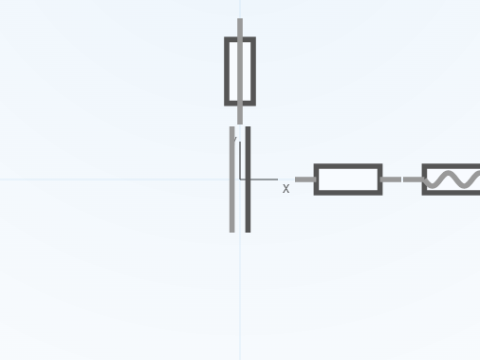
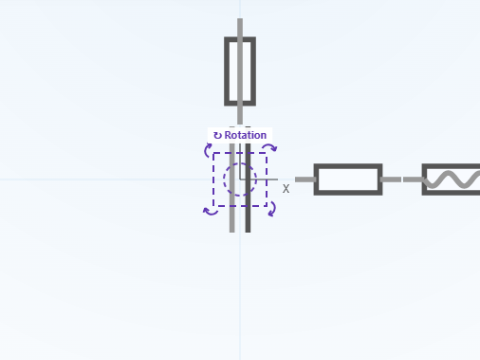
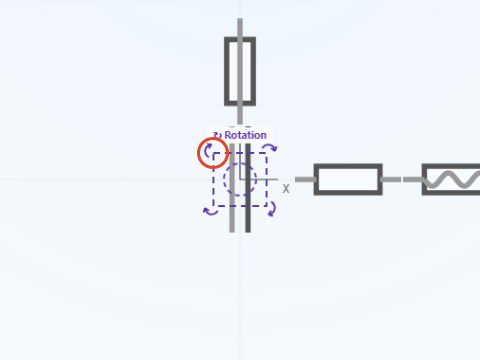
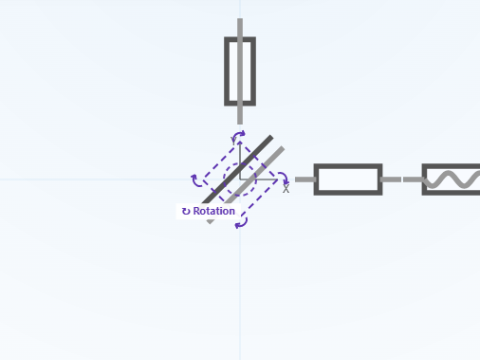
Clique Liaison → Pivot glissant, puis clique au-dessus et à gauche de la glissière pour placer L4. Appuie sur Échap pour quitter la création.
Pour le rendre vertical, clique sur le symbole puis fais glisser une poignée de coin autour de son centre. Les vues ci-dessous montrent le geste, du départ horizontal au résultat vertical.
7. Incliner l’appui plan avec la sélection
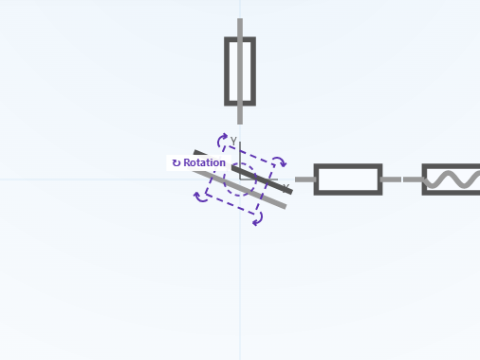
Clique Liaison → Appui plan, puis place L5 sous le pivot glissant, sur l’horizontale des trois autres liaisons. Appuie sur Échap.
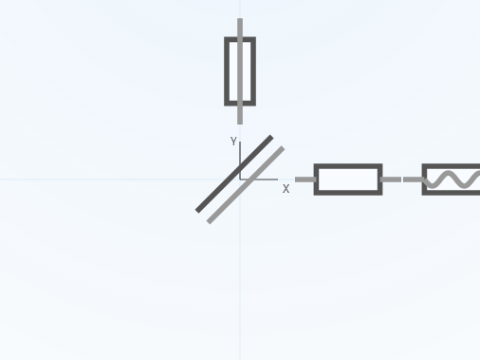
Sélectionne L5 puis tourne-le par une poignée de coin. La normale doit pointer vers le haut et la gauche (135° depuis +X) : les traits du contact sont alors inclinés à 45°.
8. Vérifier les orientations avant de créer les solides
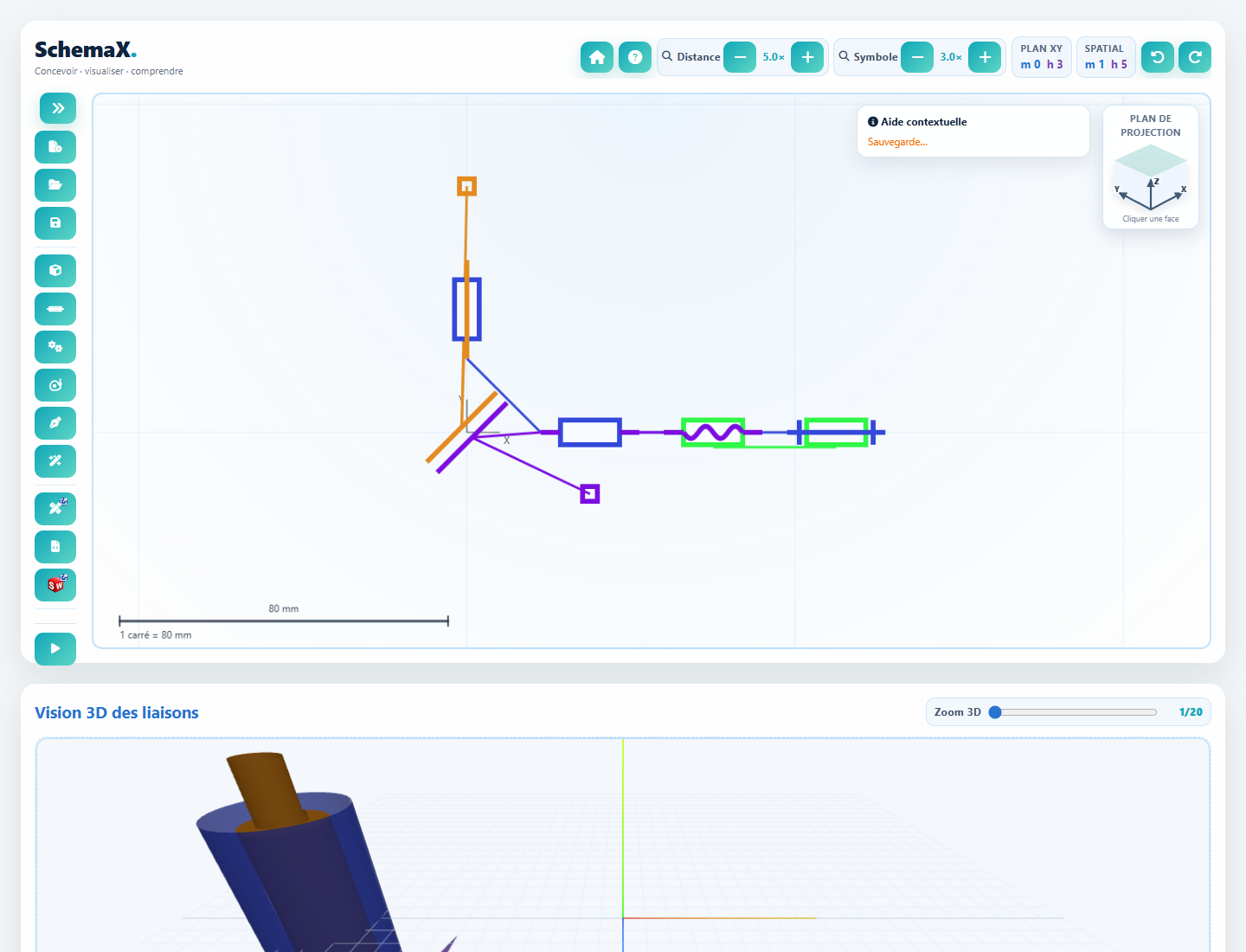
Les trois premières liaisons ont leur axe horizontal. Le pivot glissant a son axe vertical. L’appui plan présente des traits de contact inclinés à 45°.
Pour contrôler précisément un axe, double-clique sur la liaison et regarde Vecteur directeur (vx, vy, vz). Si nécessaire, ajuste ces valeurs : L1, L2 et L3 = (1 ; 0 ; 0), L4 = (0 ; 1 ; 0), L5 = (−1 ; 1 ; 0). Ferme ensuite les propriétés.
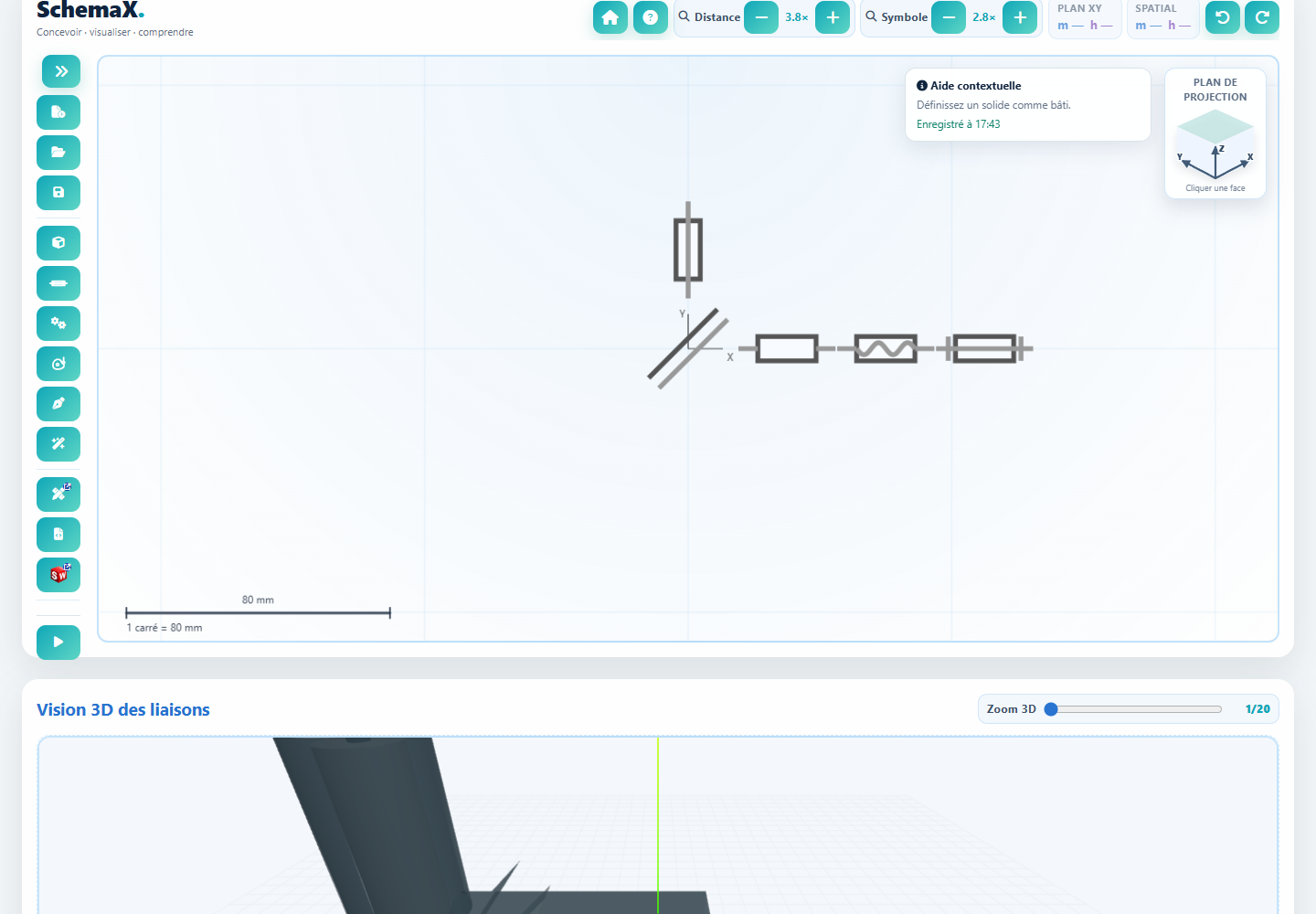
Les liaisons sont encore grises et indépendantes. Tu peux maintenant les relier en créant les quatre solides avec le bouton Solide.
9. Créer le solide Bâti
- Clique sur le bouton Solide (cube) de la barre de gauche.
- Dans le panneau Créer un solide, saisis le nom Bâti et choisis sa couleur : bleu.
- Coche Bâti. Pour retrouver les traits directs de la capture, décoche ensuite Tracé Manhattan.
- Dans le dessin, clique une fois sur chacune des liaisons L1, L3 et L4. Leur liste doit apparaître dans le panneau. Un deuxième clic retire une liaison sélectionnée.
- Valide avec le bouton ✓ Créer le solide.
Observe les traits qui relient les liaisons appartenant au solide, puis passe au solide suivant.
10. Créer le solide Molette
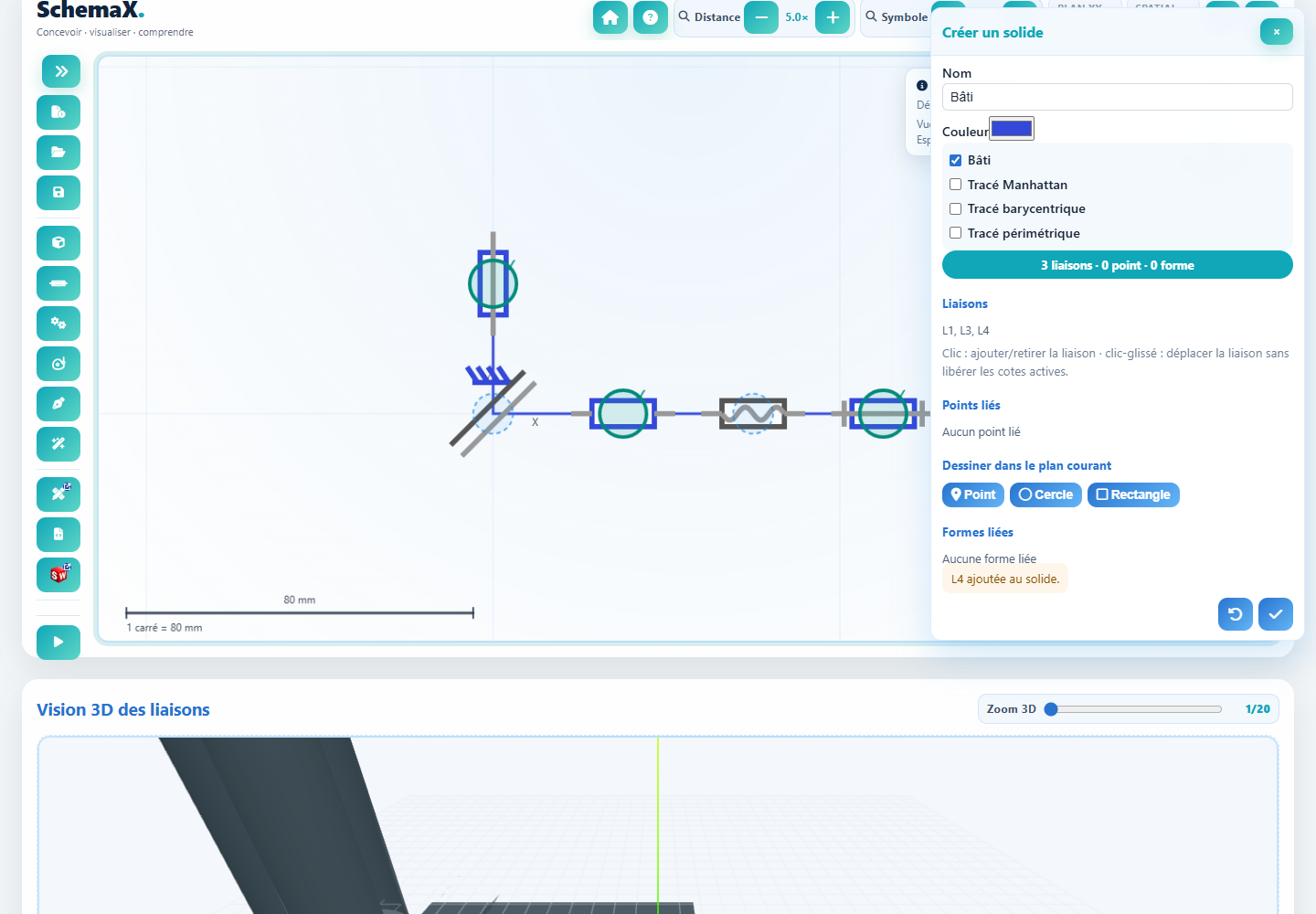
- Clique sur le bouton Solide (cube) de la barre de gauche.
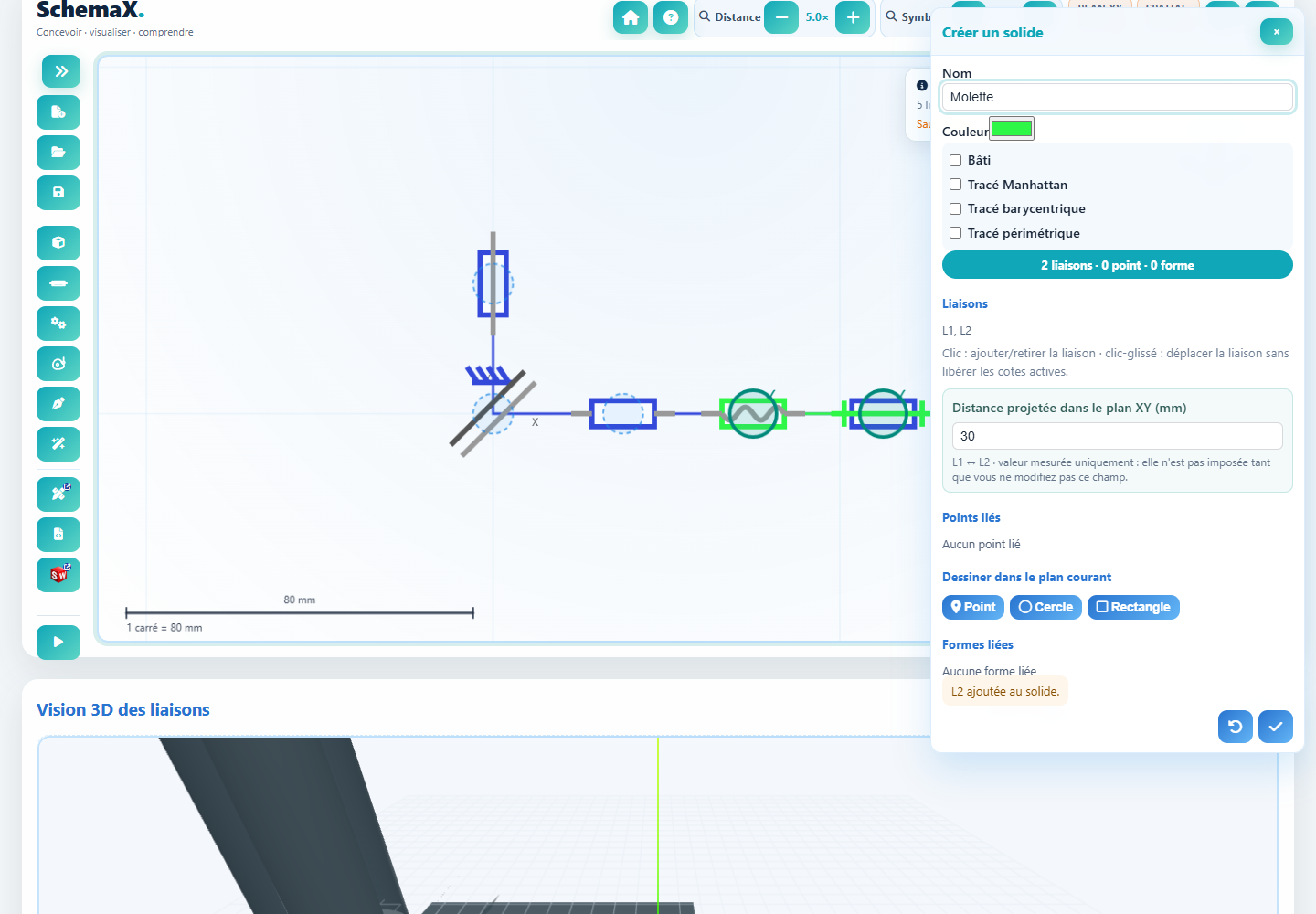
- Dans le panneau Créer un solide, saisis le nom Molette et choisis sa couleur : vert.
- Laisse Bâti décoché et conserve les tracés directs.
- Dans le dessin, clique une fois sur chacune des liaisons L1 et L2. Leur liste doit apparaître dans le panneau. Un deuxième clic retire une liaison sélectionnée.
- Valide avec le bouton ✓ Créer le solide.
Observe les traits qui relient les liaisons appartenant au solide, puis passe au solide suivant.
11. Créer le solide Coulisseau
- Clique sur le bouton Solide (cube) de la barre de gauche.
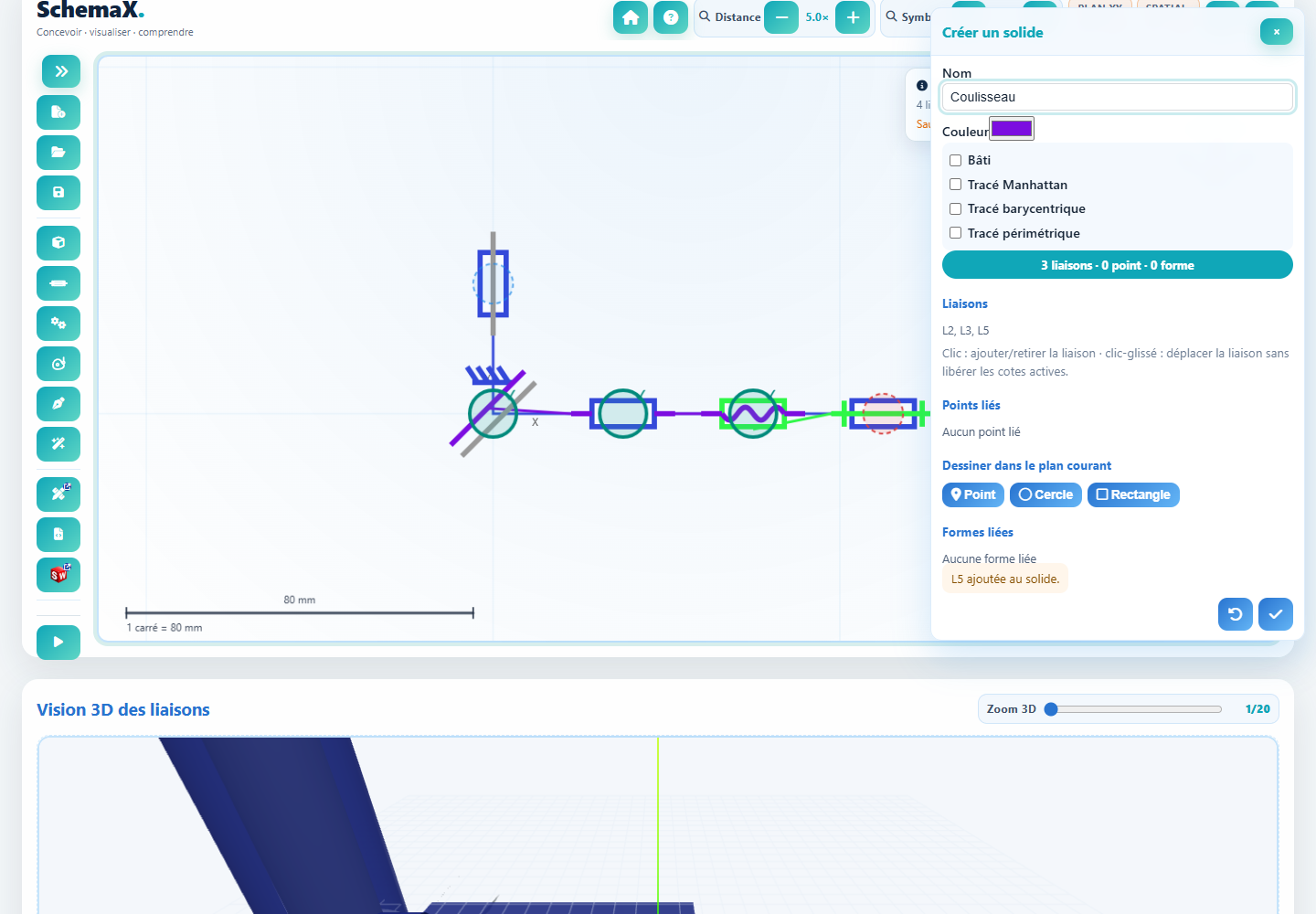
- Dans le panneau Créer un solide, saisis le nom Coulisseau et choisis sa couleur : violet.
- Laisse Bâti décoché et conserve les tracés directs.
- Dans le dessin, clique une fois sur chacune des liaisons L2, L3 et L5. Leur liste doit apparaître dans le panneau. Un deuxième clic retire une liaison sélectionnée.
- Valide avec le bouton ✓ Créer le solide.
Observe les traits qui relient les liaisons appartenant au solide, puis passe au solide suivant.
12. Créer le solide Tige
- Clique sur le bouton Solide (cube) de la barre de gauche.
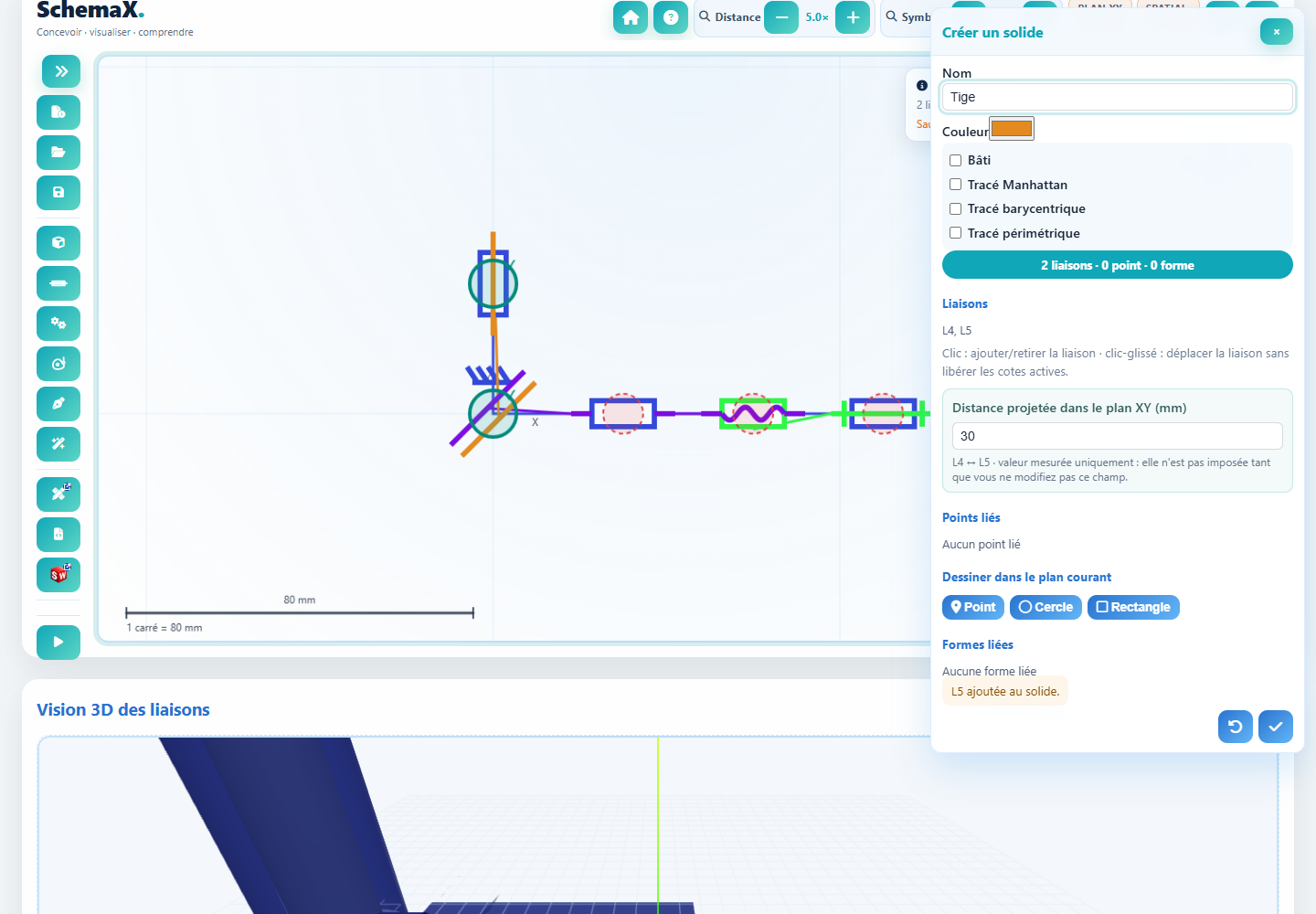
- Dans le panneau Créer un solide, saisis le nom Tige et choisis sa couleur : orange.
- Laisse Bâti décoché et conserve les tracés directs.
- Dans le dessin, clique une fois sur chacune des liaisons L4 et L5. Leur liste doit apparaître dans le panneau. Un deuxième clic retire une liaison sélectionnée.
- Valide avec le bouton ✓ Créer le solide.
Les quatre solides sont maintenant créés. Vérifie que chaque liaison appartient à exactement deux solides et que seul le Bâti est fixe. Le modèle complet doit présenter une mobilité spatiale. Enregistre ton fichier avant l’animation.
13. Placer les points dans l’édition des solides
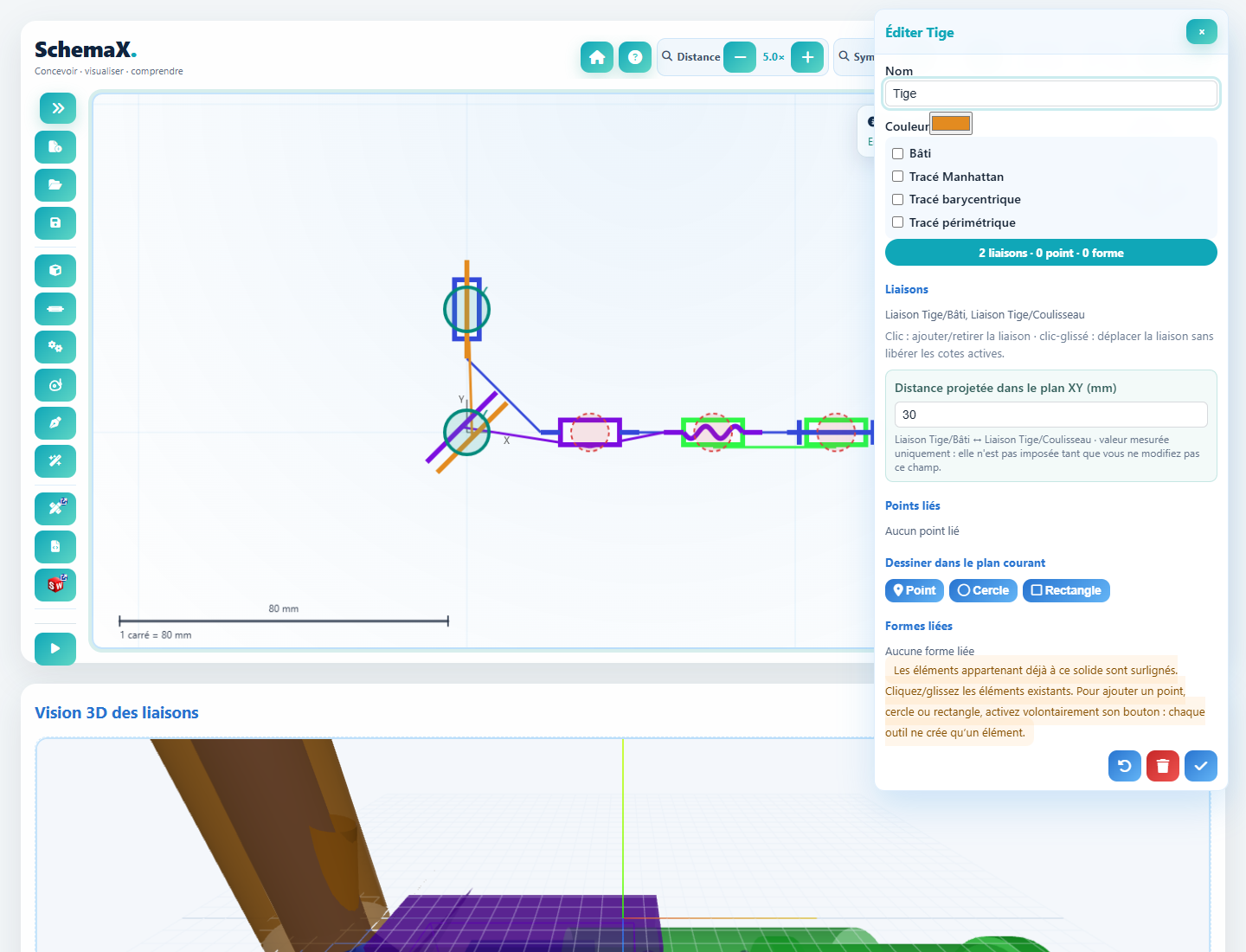
Les solides étant créés, ajoute les points directement dans leur éditeur. Ils seront automatiquement liés à la pièce en cours d’édition.
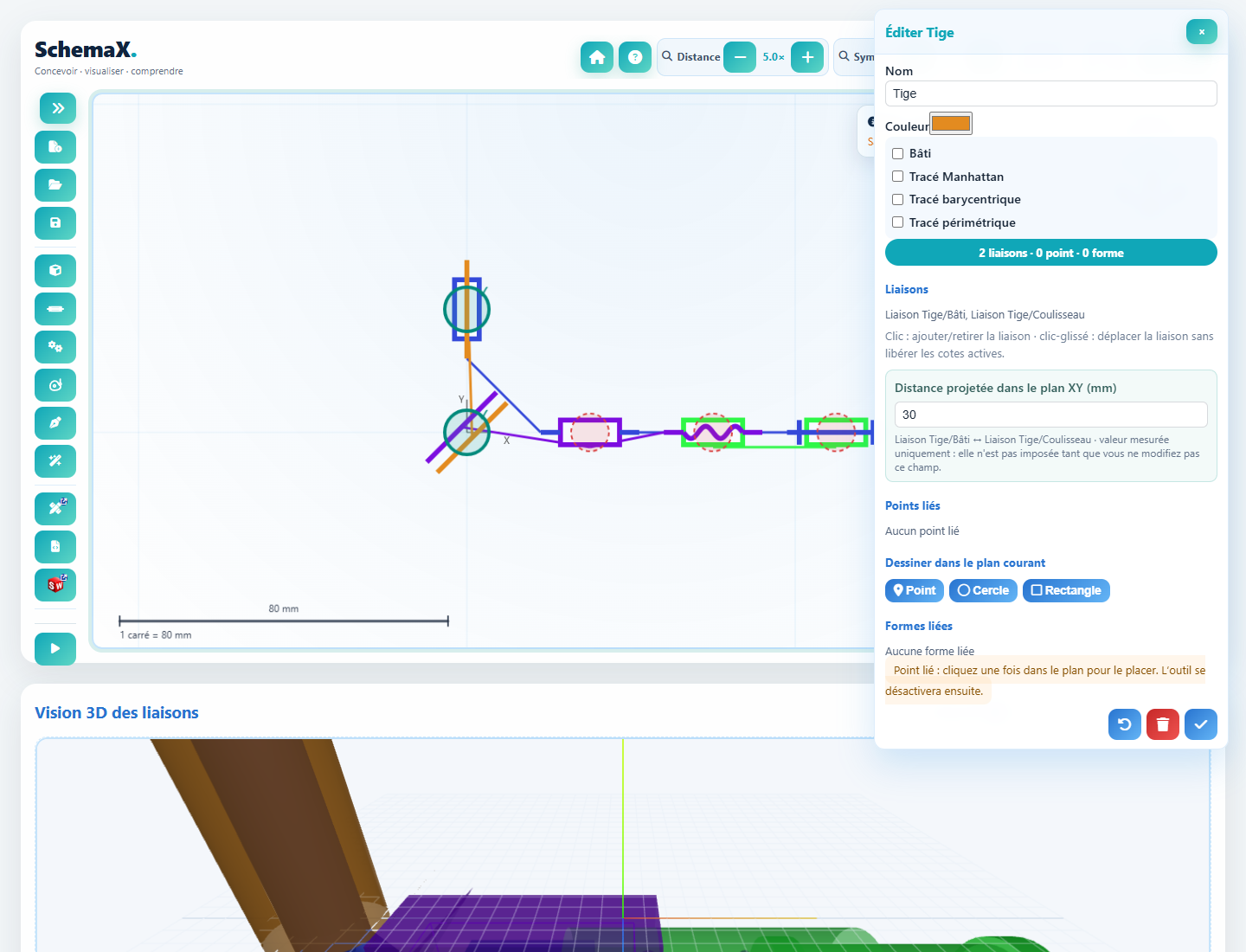
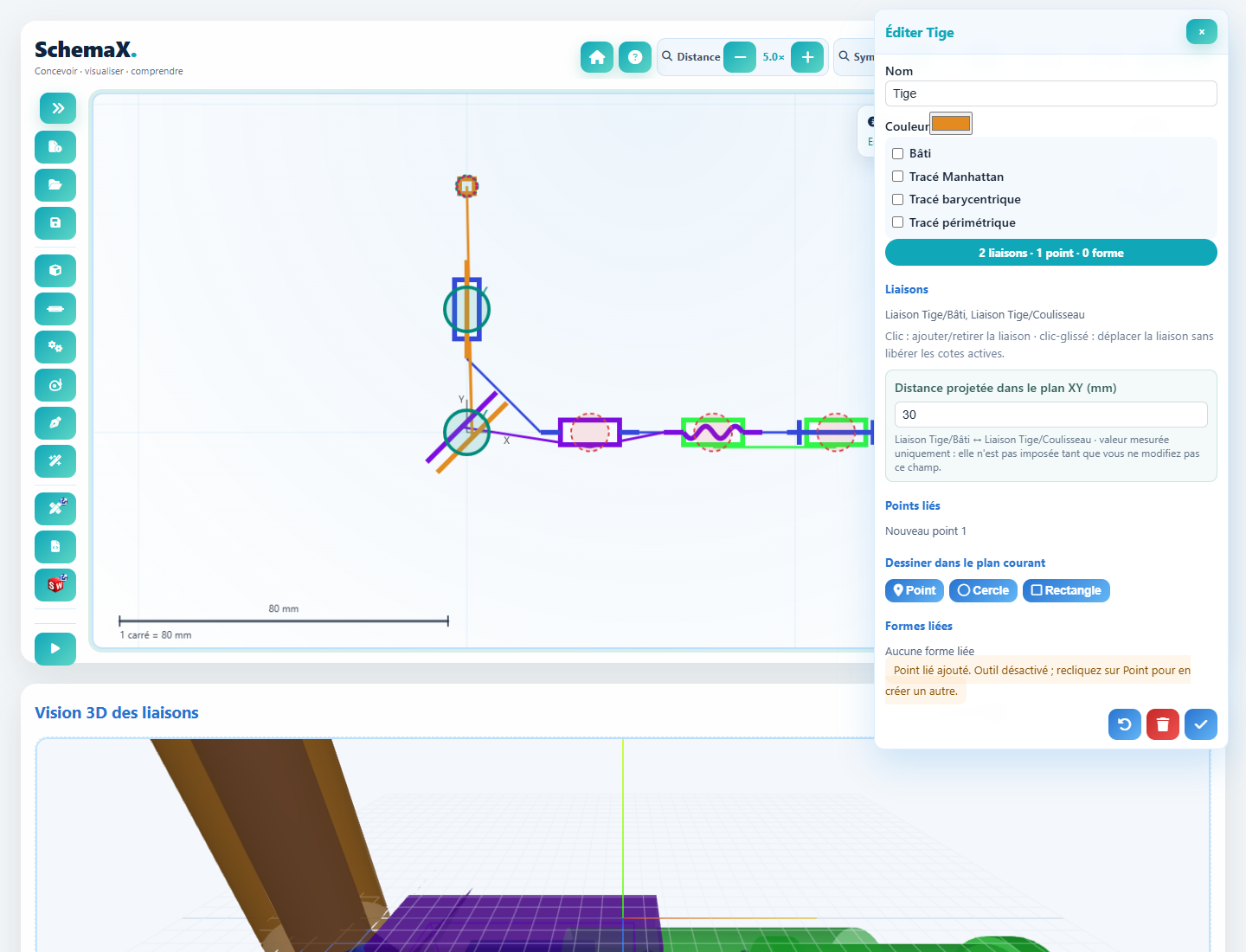
Placer P1 sur la Tige
- Double-clique sur L4 (le pivot glissant vertical). Dans les propriétés de la liaison, clique sur Éditer Tige.
- Dans le panneau Éditer Tige, repère la rubrique Dessiner dans le plan courant, puis clique sur Point.
- Si la barre de sélection masque la zone, ferme-la avec son bouton ×. Clique dans le dessin au-dessus du guidage vertical, dans l’alignement de la tige (position de référence : X=0, Y=60 mm). Un nouveau point apparaît ; l’outil Point se désactive après ce clic.
- Valide avec ✓ Enregistrer le solide. Le point est enregistré sous le nom automatique P1.
Placer P2 sur le Coulisseau
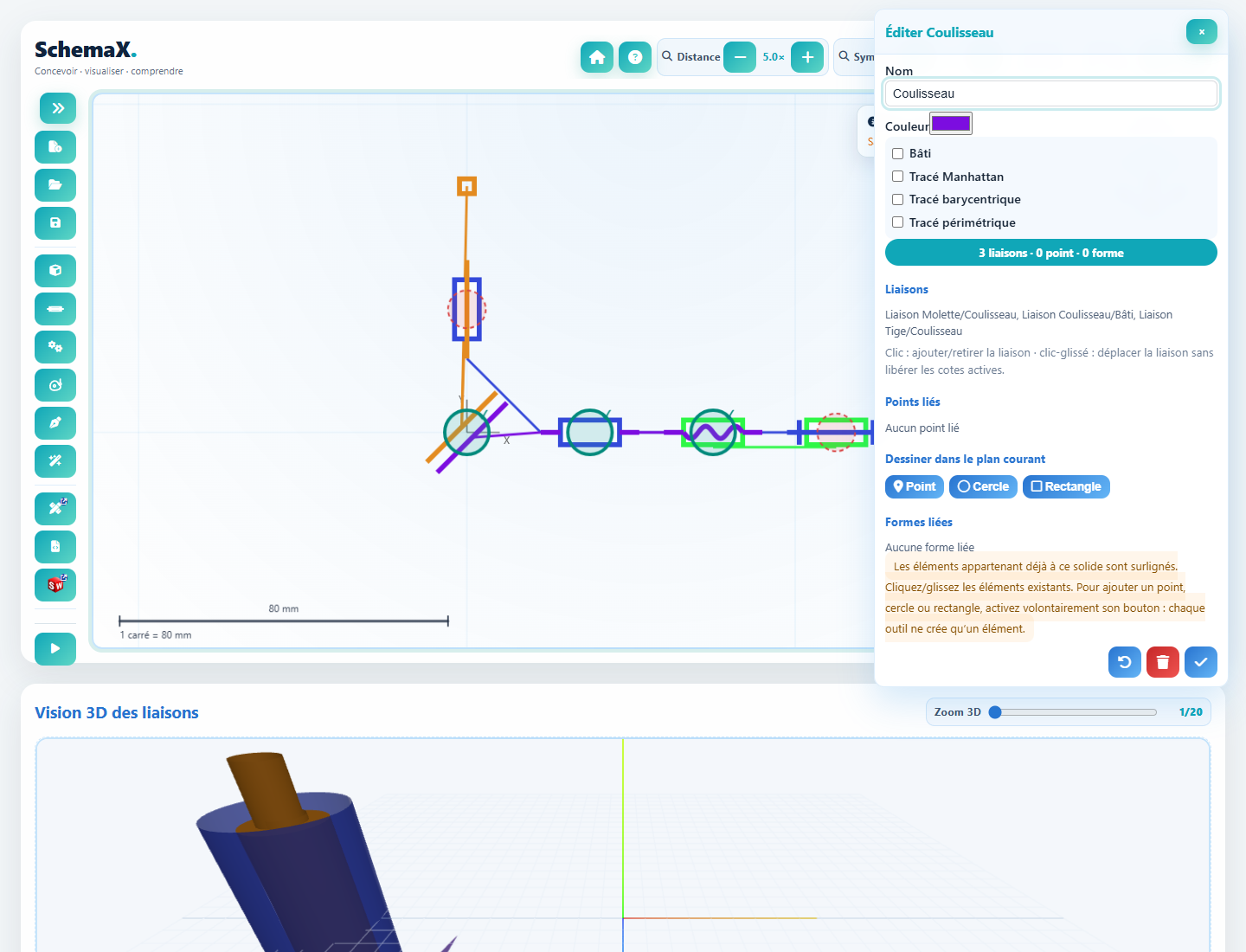
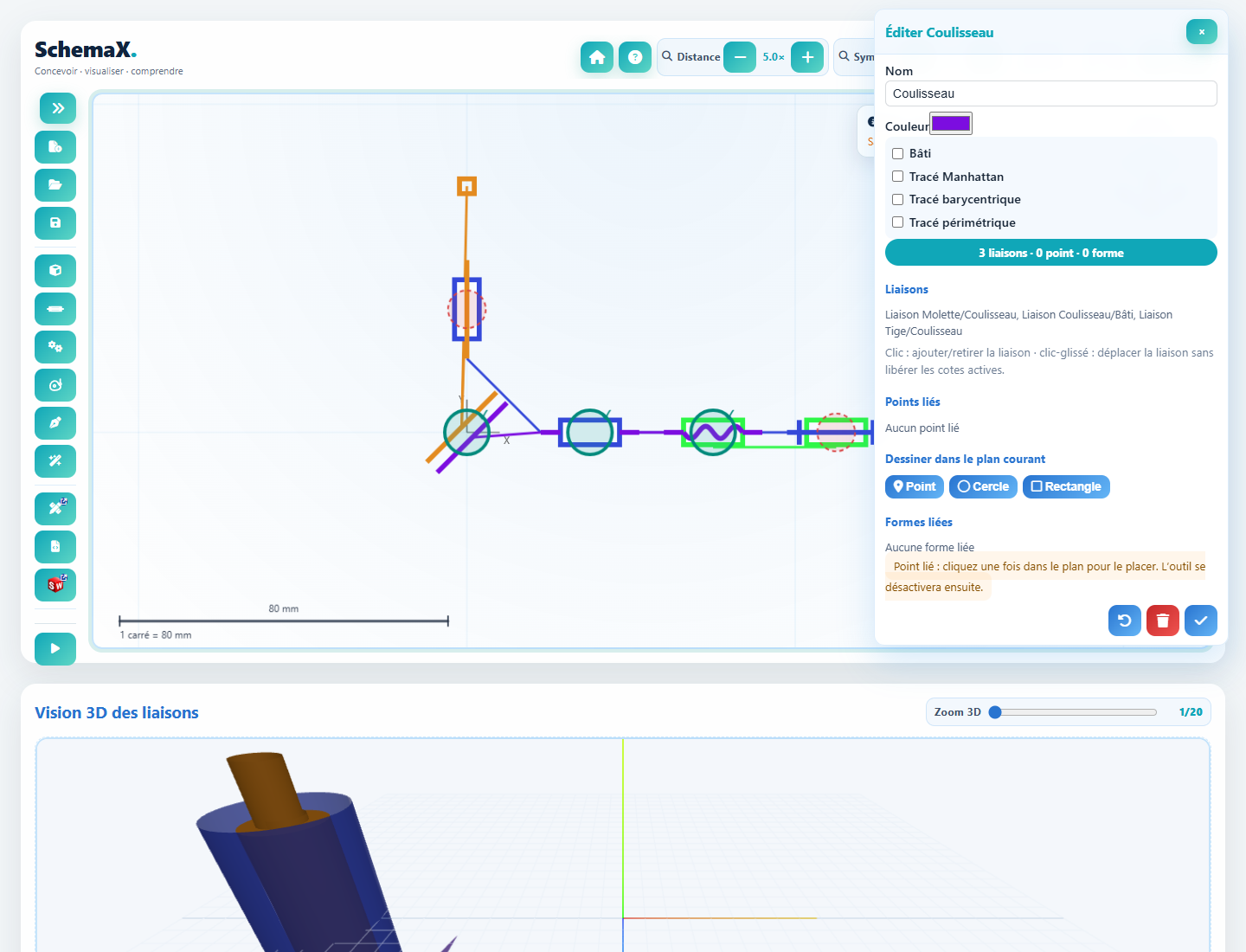
- Double-clique sur L3 (la glissière horizontale), puis clique sur Éditer Coulisseau.
- Clique sur Point dans l’éditeur du solide.
- Clique juste sous la glissière, dans une zone libre du dessin (position de référence : X=30, Y=−15 mm). Le point appartient au Coulisseau même s’il est placé à côté de son trait.
- Valide avec ✓ Enregistrer le solide. Ce deuxième point est nommé P2.
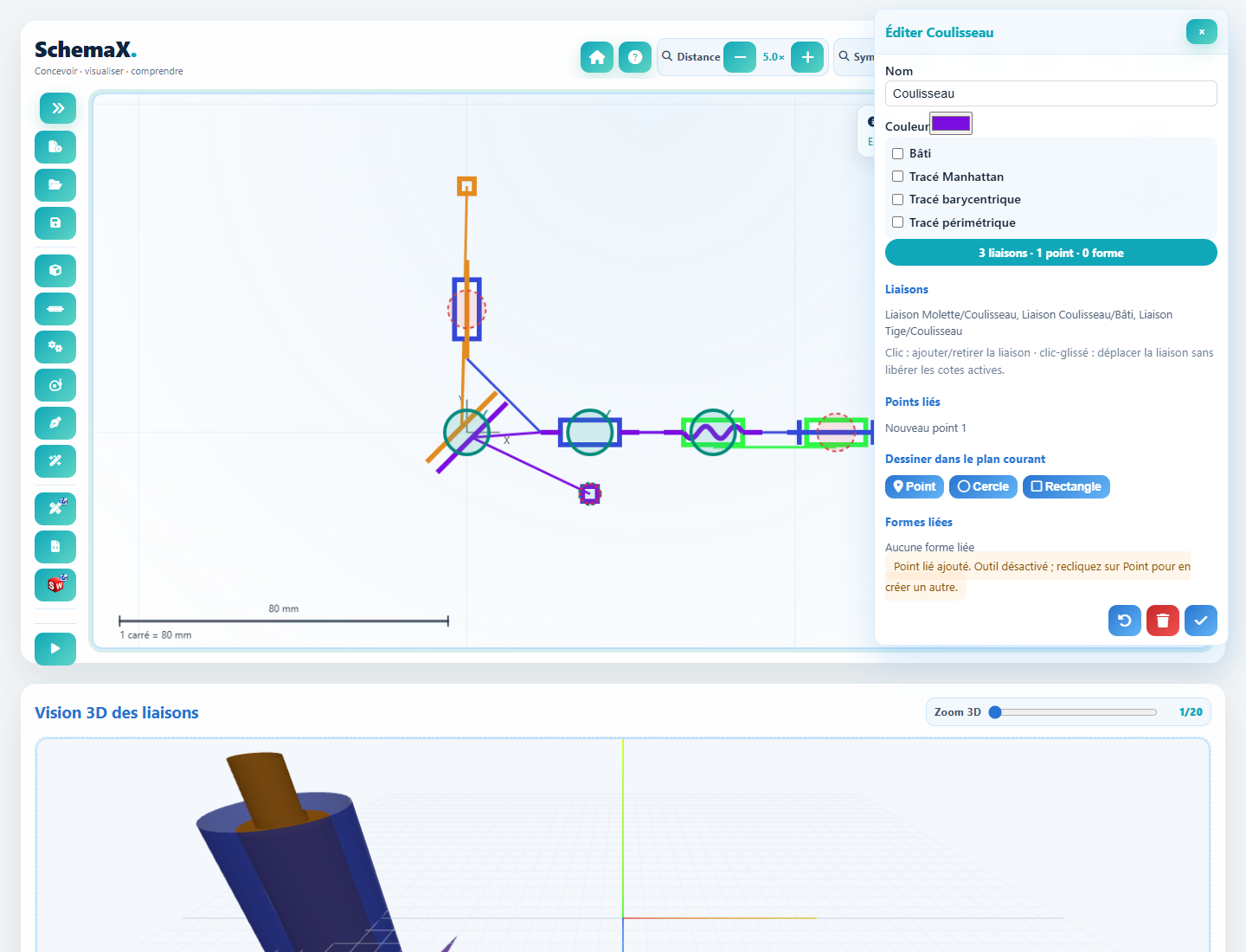
Enregistre le mécanisme avec le bouton Enregistrer de la barre de gauche, puis passe au test manuel en 3D avant la simulation.
14. Comparer les rendus et tester le mouvement en 3D
Ouvrir la fenêtre à droite
- Clique sur Vue 3D, à droite du schéma 2D.
- Déplace la fenêtre par sa barre de titre. Tire son coin inférieur droit pour la redimensionner. Le bouton □ la maximise ; le bouton ❐ restaure sa taille.
- Choisis ISO puis Cadrer. Si les pièces se masquent, tourne la caméra en glissant dans le fond ou avec Alt + glisser.
Comparer les deux modes
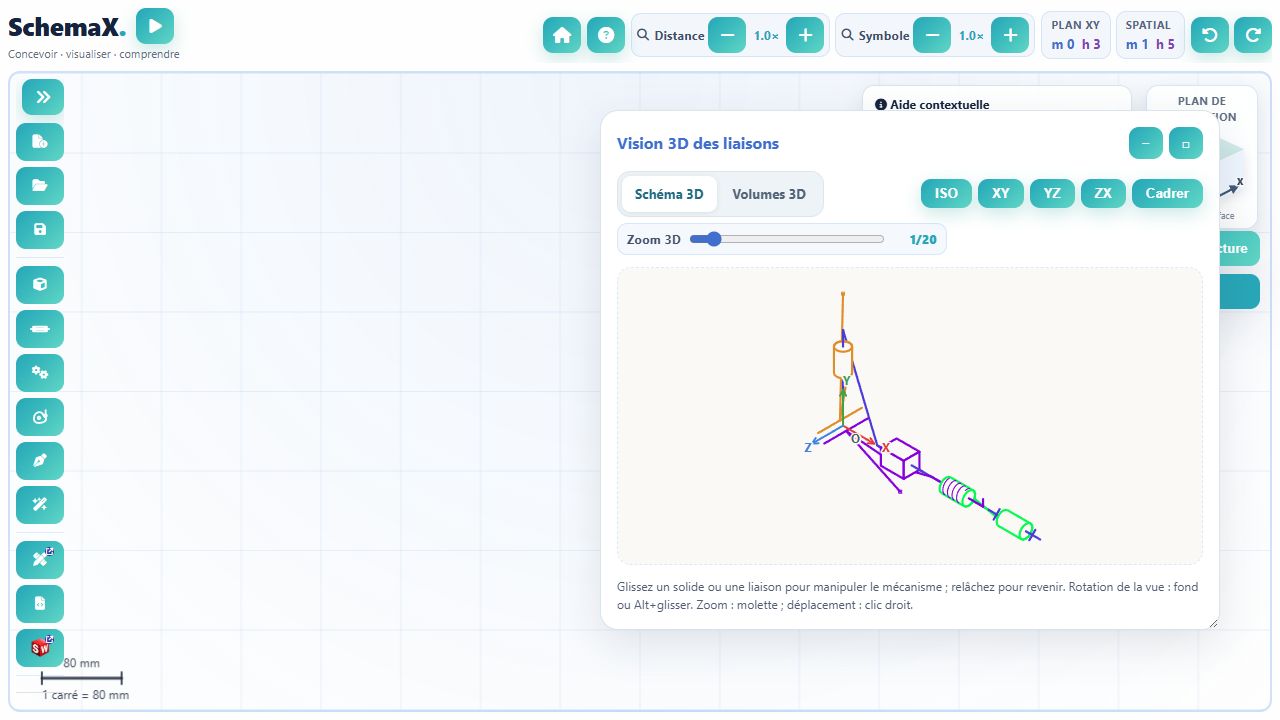
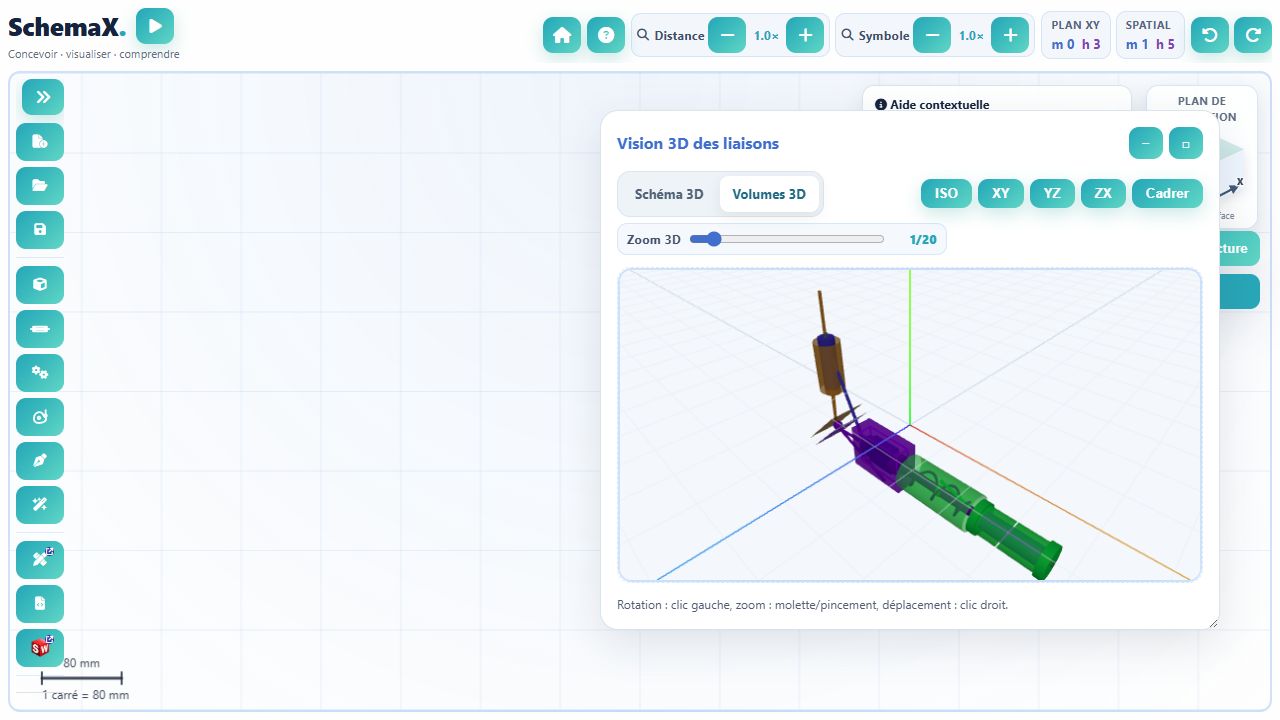
- Choisis Schéma 3D : repère le pivot de la Molette, la liaison hélicoïdale, la glissière horizontale, le pivot glissant vertical et l’appui plan incliné.
- Choisis Volumes 3D : retrouve ces mêmes éléments dans la représentation volumique. Le changement de rendu conserve les liaisons et les solides du mécanisme.
Attraper et faire glisser le vérin
- Ferme les éditeurs de solides ou de cames. Si tu as lancé une animation, clique sur Arrêter avant cet essai.
- Dans la fenêtre 3D, en mode Schéma 3D ou Volumes 3D, vise la Tige orange ou sa liaison avec le bâti (L4 dans ta construction). Maintiens le bouton gauche et glisse doucement suivant la direction de la tige.
- Observe la Tige et le Coulisseau : leur déplacement est couplé par l’appui plan incliné. Le Coulisseau reste guidé horizontalement et la Tige verticalement. La liaison hélicoïdale couple la translation du Coulisseau à la rotation de la Molette ; le Bâti reste fixe.
- Relâche le bouton : le mécanisme revient à sa position de départ. Essaie ensuite d’attraper le Coulisseau ou une de ses liaisons, avec un petit déplacement horizontal, et compare les mouvements.
Contrôler la structure et dégager le dessin
Ouvre Graphe de structure à droite. Vérifie les quatre solides Bâti, Molette, Coulisseau et Tige, reliés par les cinq liaisons. Glisser un sommet réorganise le graphe sans déplacer les pièces.
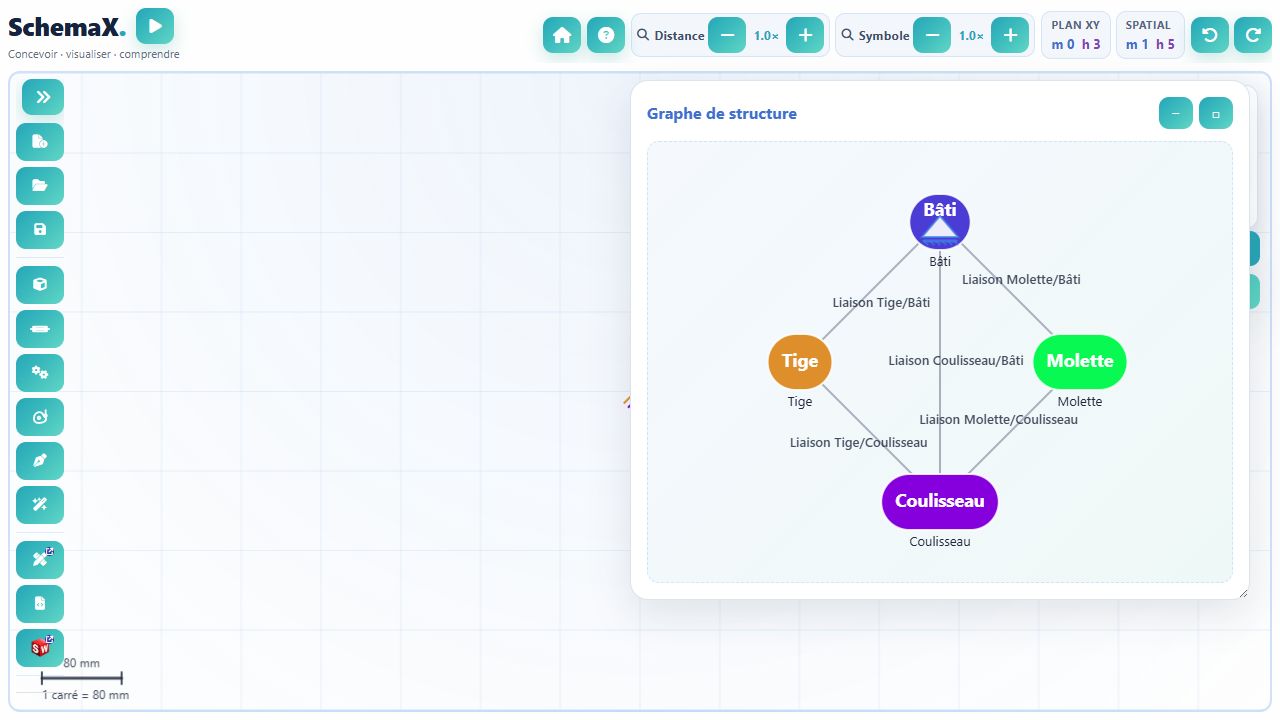
Clique sur − pour replier chaque fenêtre à droite. Les boutons Vue 3D et Graphe de structure permettent de les rouvrir. Enregistre avant de passer à l’animation : l’enregistrement génère le XML et le PDF, avec les vues même si les fenêtres sont repliées.
15. Animer et tracer les positions
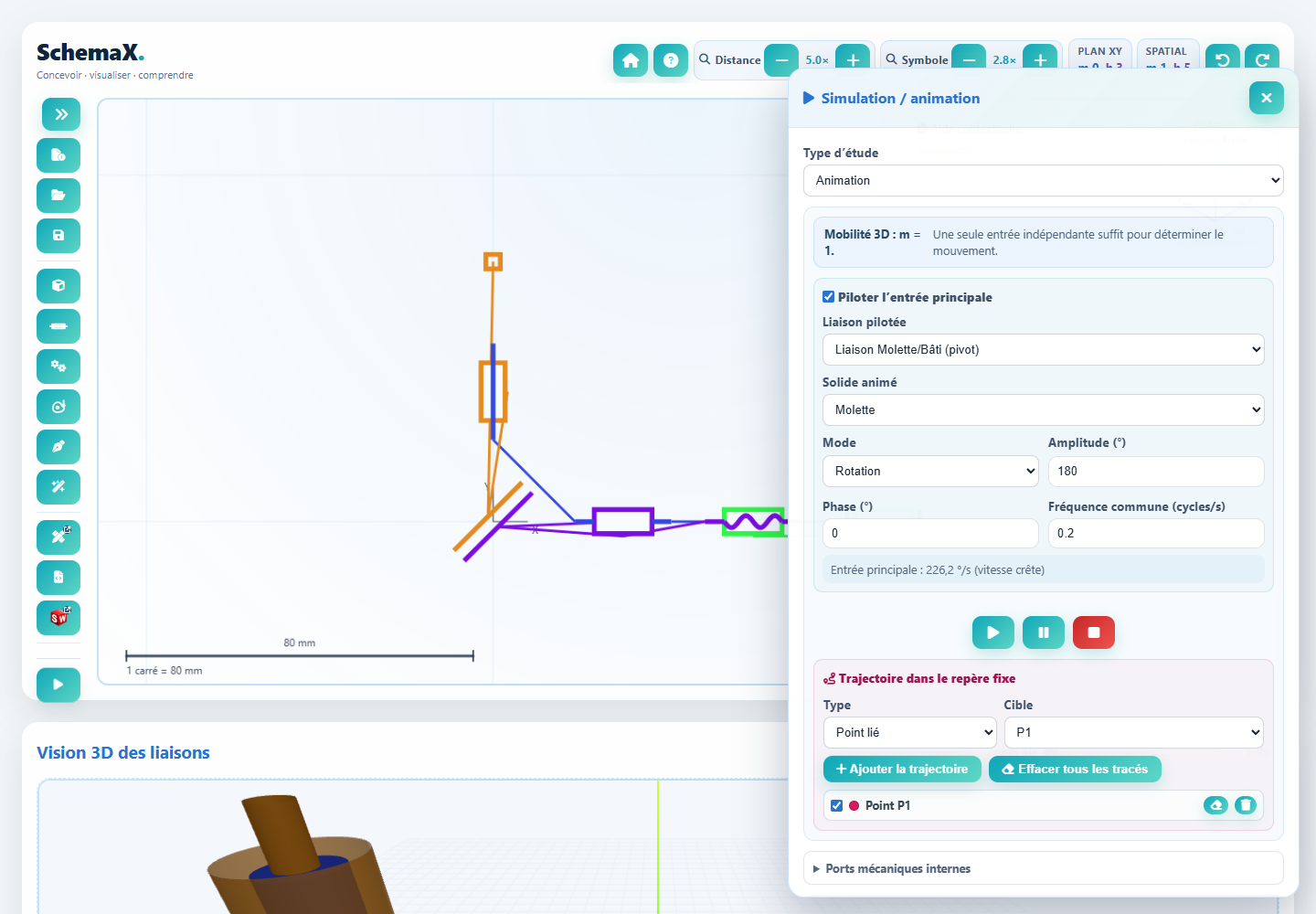
- Ouvre Simulation et choisis Animation.
- Choisis le pivot L1 (Molette/Bâti), le solide animé Molette, le mode Rotation, une amplitude de 180° et une fréquence de 0,2 cycle/s.
- Dans Trajectoire dans le repère fixe, choisis Point lié → P1, puis Ajouter la trajectoire. Fais de même pour P2.
- Démarre, laisse fonctionner un cycle, puis mets en pause. Capture les tracés et décris les mouvements. Arrête ensuite pour revenir à la pose initiale.
16. Observer le déplacement
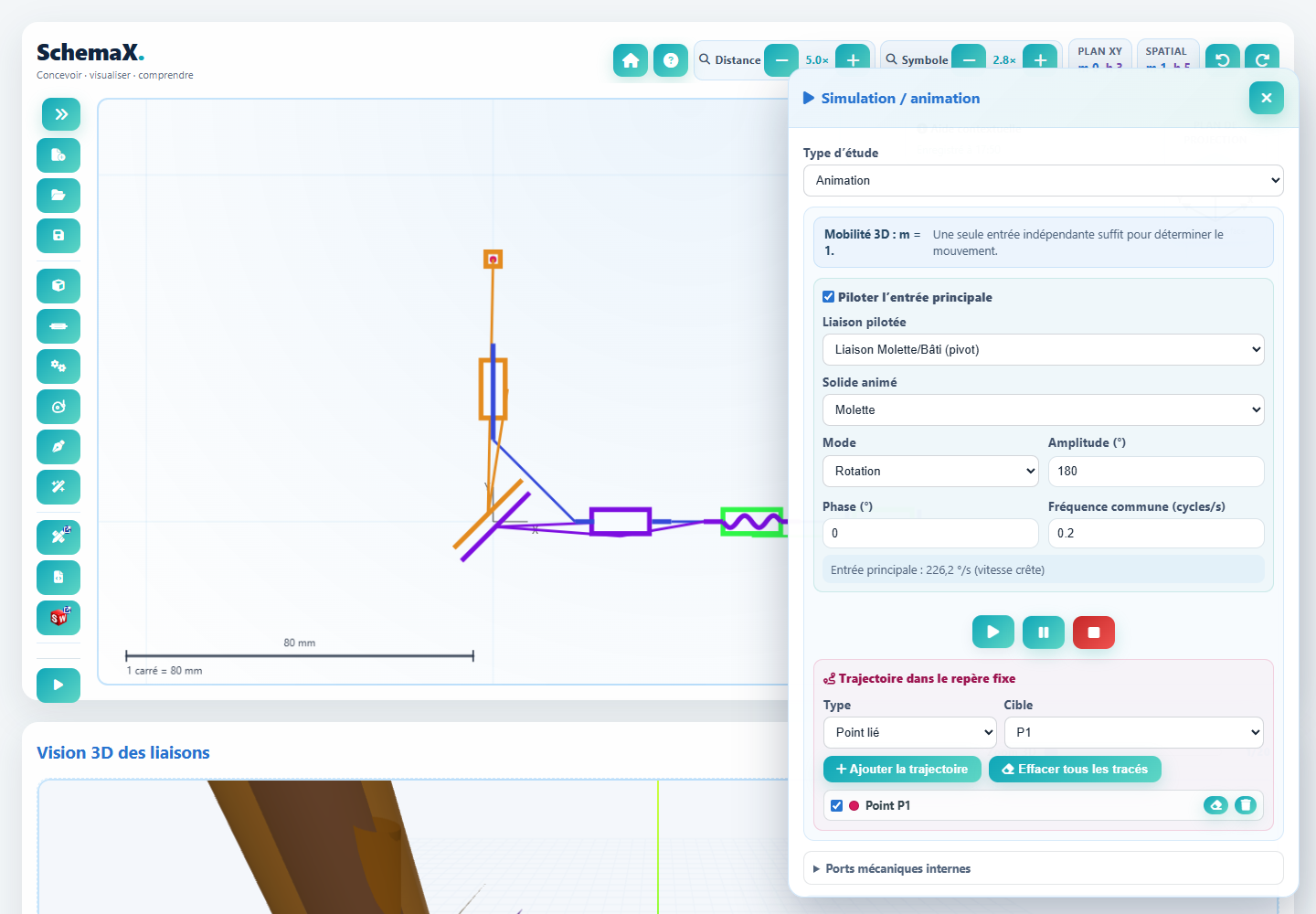
Après avoir ajouté les trajectoires de P1 et P2, clique sur Démarrer, puis sur Pause pour observer les tracés. P1 laisse un tracé vertical et P2 un tracé horizontal.
Le bouton Arrêter ramène le mécanisme à sa pose initiale. Utilise-le avant de passer à l’étude cinématique.
Si le mécanisme ne bouge pas, vérifie le solide animé Molette, le bâti fixe, le pas de 5 mm/tr et les liaisons cochées lors de la création des solides.
17. Calculer les courbes à vitesse constante
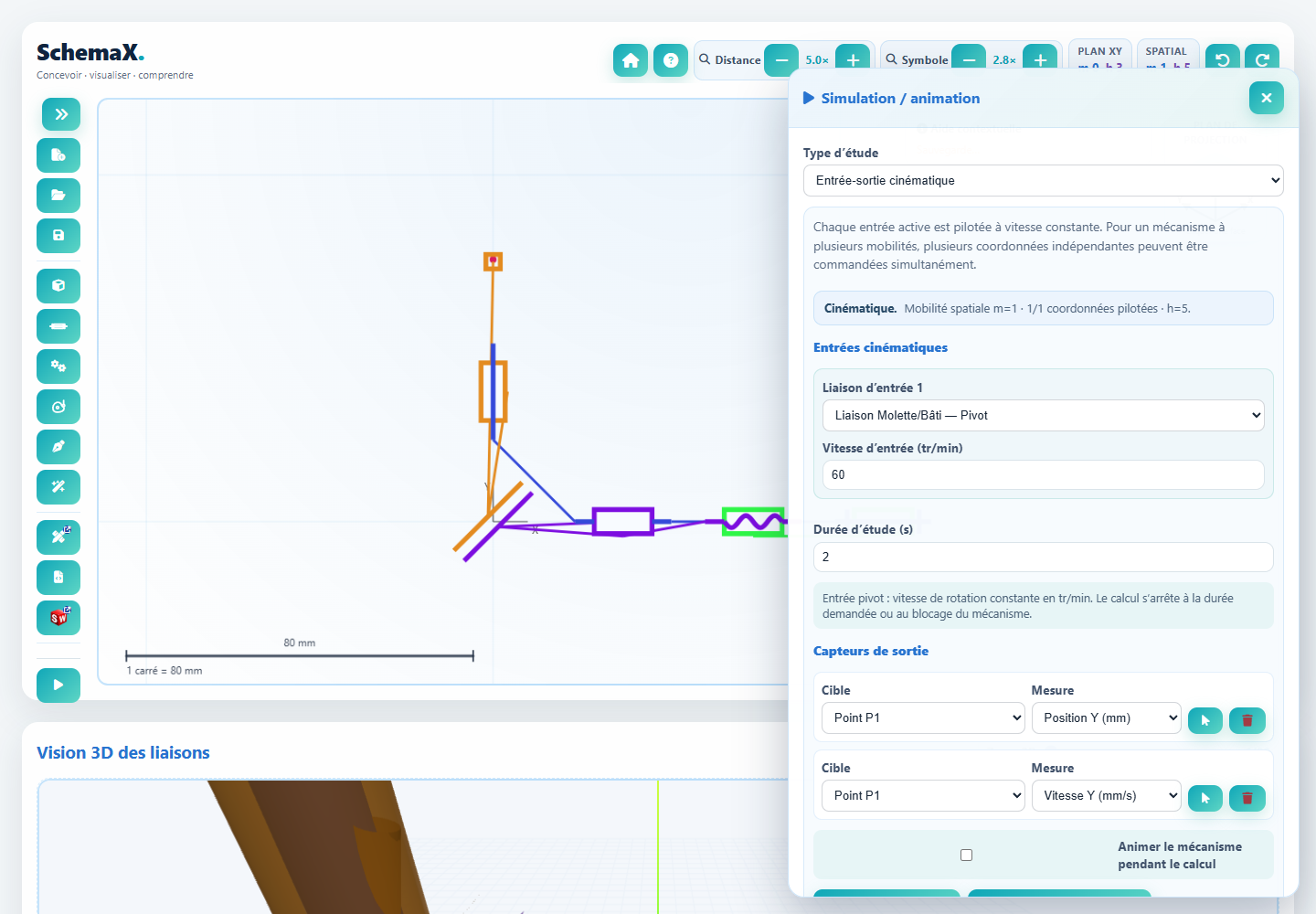
- Après Arrêter, choisis Entrée-sortie cinématique.
- Prends L1 (Molette/Bâti) comme liaison d’entrée. Saisis 60 tr/min et une durée de 2 s : la molette effectue alors deux tours.
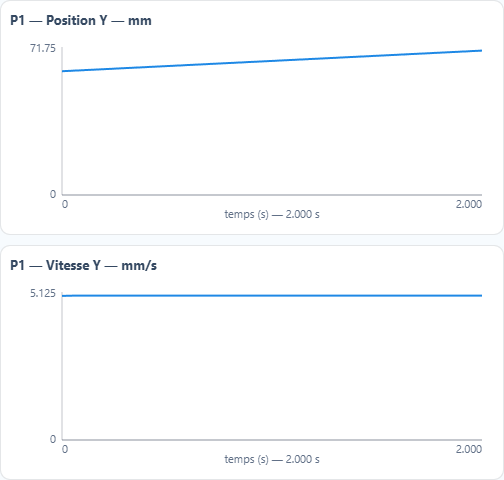
- Ajoute deux capteurs sur Point P1 : Position Y (mm) et Vitesse Y (mm/s).
- Clique Calculer les courbes. Vérifie que l’étude atteint bien 2 s. Ajoute ensuite des capteurs sur P2 pour Position X et Vitesse X, puis recalcule.
18. Lire les courbes de position et de vitesse
Après Calculer les courbes, descends dans le panneau de simulation : une courbe apparaît pour chaque capteur.
Position Y de P1 : la droite montante indique que la tige avance régulièrement. Avec le modèle de référence, elle passe de 60 à 70 mm en 2 s. Avec un placement visuel différent, la position initiale peut changer.
Vitesse Y de P1 : la ligne horizontale indique 5 mm/s pour une entrée de 60 tr/min et un pas de 5 mm/tr.
Pour afficher le coulisseau, ajoute des capteurs sur Point P2 → Position X et Point P2 → Vitesse X, puis relance Calculer les courbes.
Tu peux changer la vitesse d’entrée dans le même panneau et recalculer. Reviens à la pose initiale avec Arrêter avant une nouvelle animation.
Support adapté du modèle « Vérin d’appui » de la bibliothèque SchemaX. Captures réalisées avec le modèle du tutoriel. Étape 3D actualisée : fenêtres à droite, deux modes de rendu et essai des mobilités par glisser.