Sciences de l'Ingénieur au lycée Arbez CarmeRessources pédagogiques
Logiciel pédagogique gratuit · Mécanique

Créer et animer un schéma cinématique en ligne avec Schemax

Construire un modèle de mécanisme avec ses solides et ses liaisons, l’animer en 2D ou en 3D et vérifier sa compréhension avec des exerciseurs intégrés. Accessible directement dans le navigateur.

Ce que permet Schemax

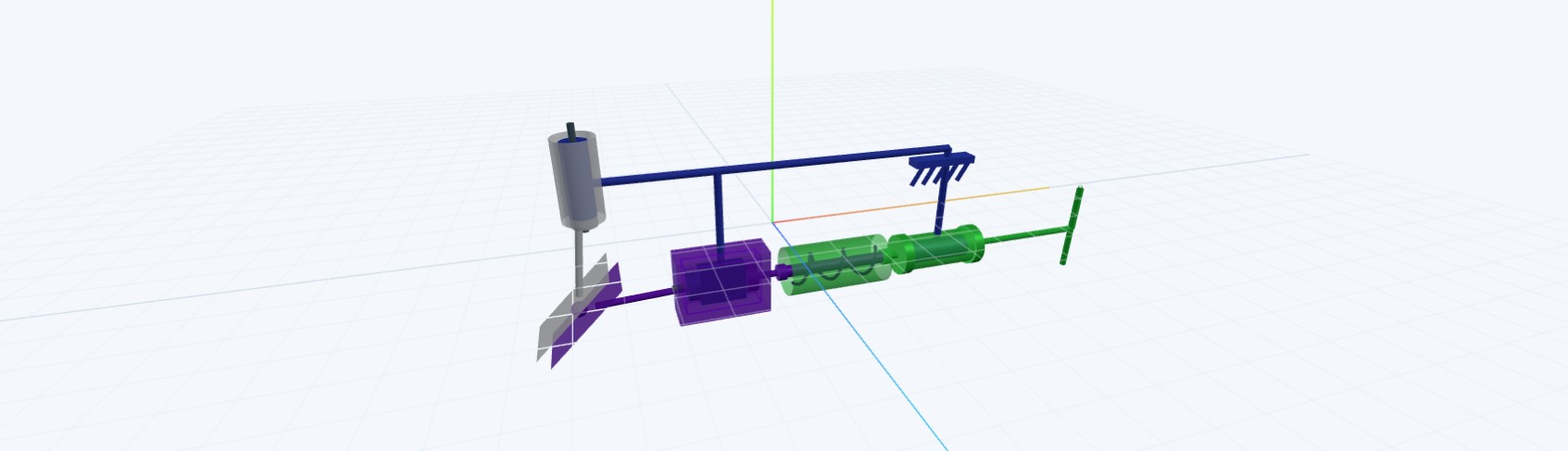
Interface et mécanisme modélisé dans Schemax

Construire un schéma

Définir des solides, insérer des liaisons mécaniques et organiser un schéma cinématique pour représenter un système réel.

Commencer un modèle ↗
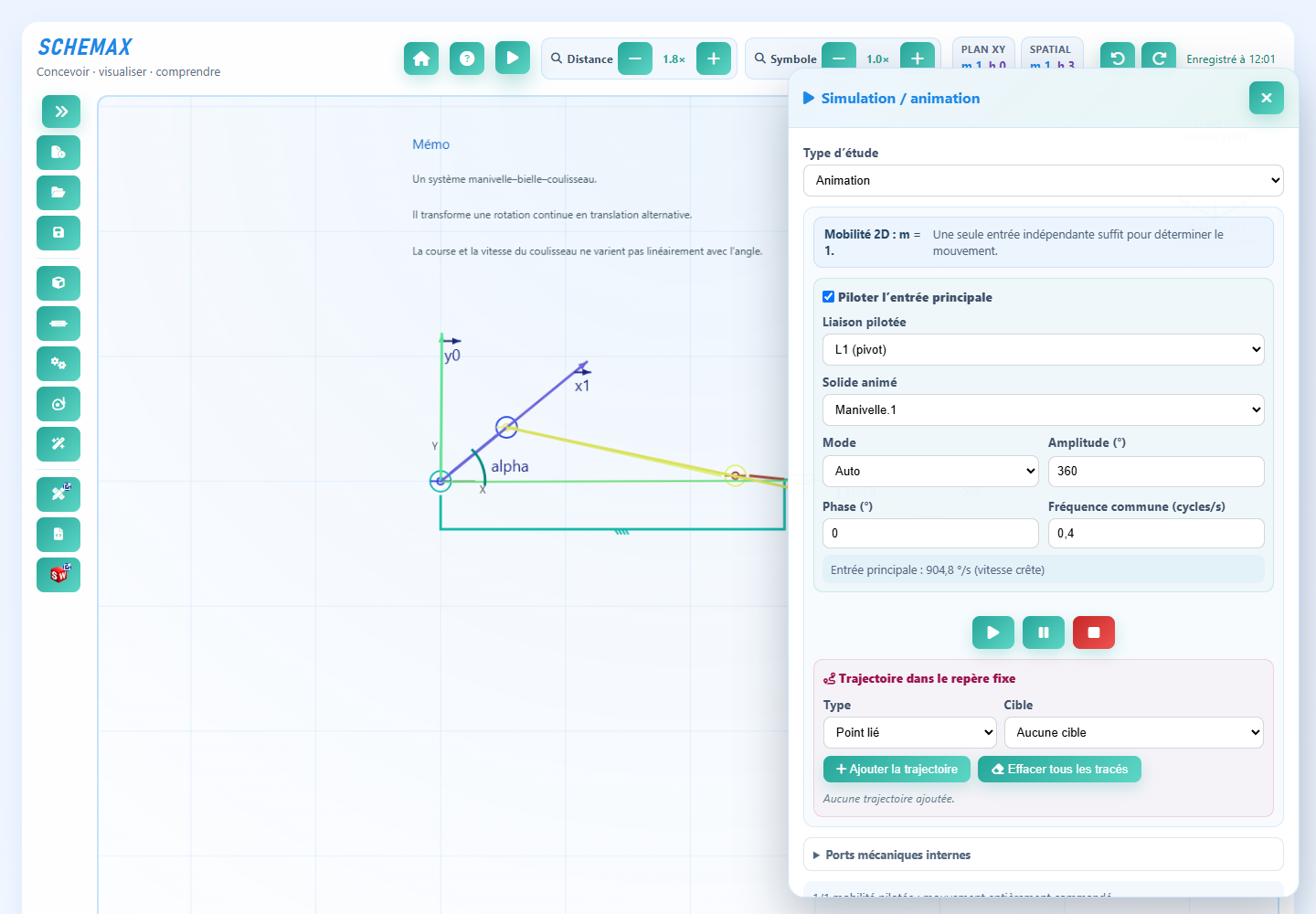
Fonctions d'animation d'un mécanisme dans Schemax

Observer et animer

Analyser les mouvements relatifs en 2D et en 3D, étudier les mobilités et visualiser les transformations du mécanisme.

Explorer les fonctions ↗
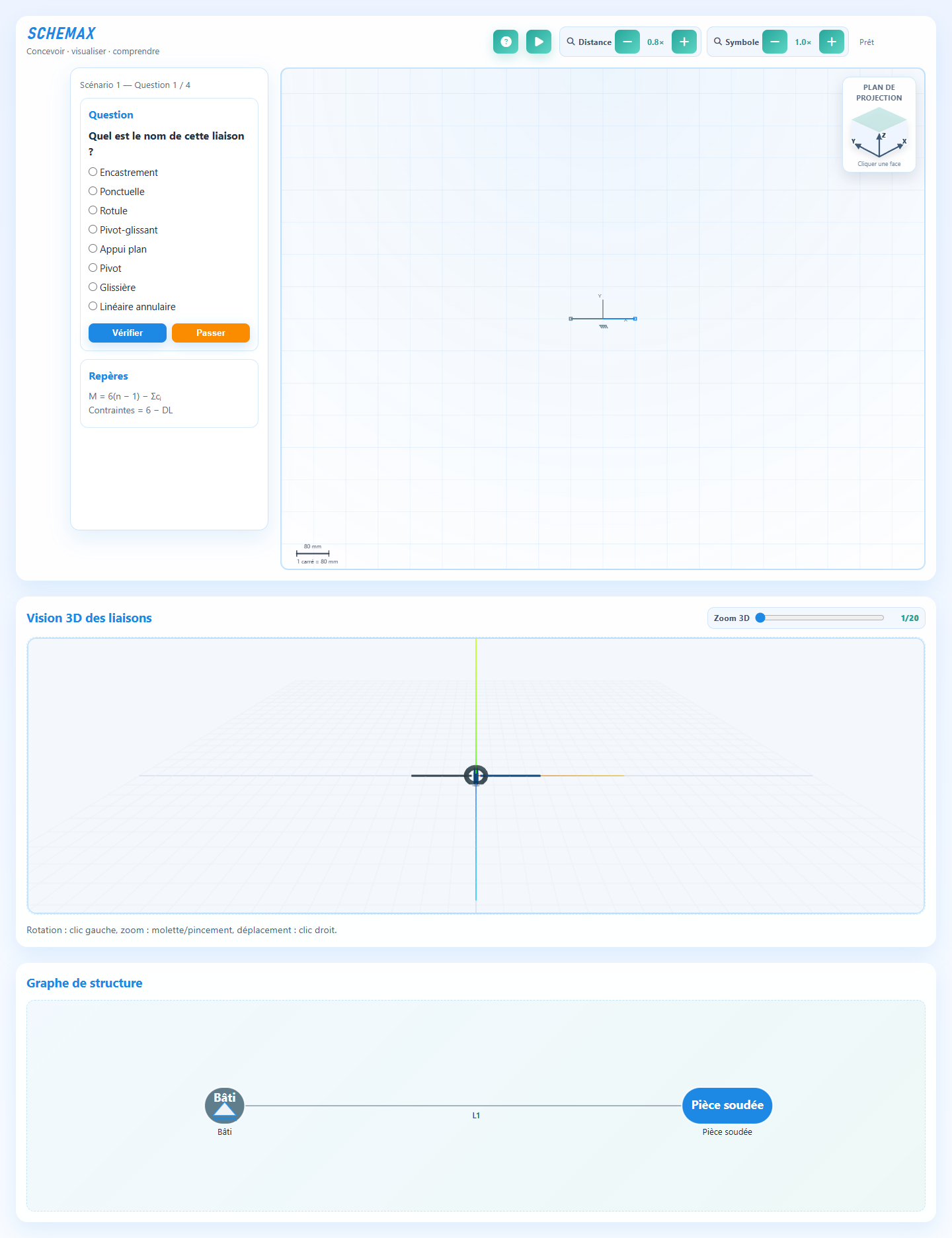
Les exercices proposés dans Schemax

Apprendre en manipulant

Travailler progressivement sur l'identification des liaisons, leur représentation et la théorie des mécanismes grâce aux exerciseurs.

Voir les exerciseurs ↗

Comment réaliser un schéma cinématique en ligne ?

Schemax permet de passer de l’observation d’un mécanisme à une représentation simplifiée de ses mouvements, directement dans le navigateur.
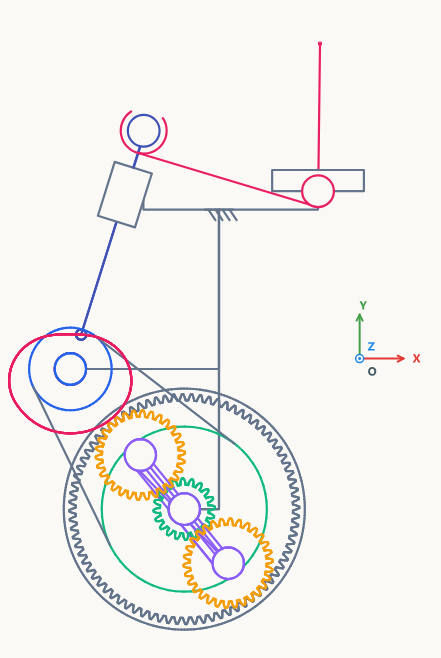
Éditeur en ligne Schemax pour commencer un schéma cinématique

1. Construire le modèle

Identifier les pièces regroupées en solides, créer leurs représentations et positionner les liaisons mécaniques entre elles.

Ouvrir l’éditeur ↗
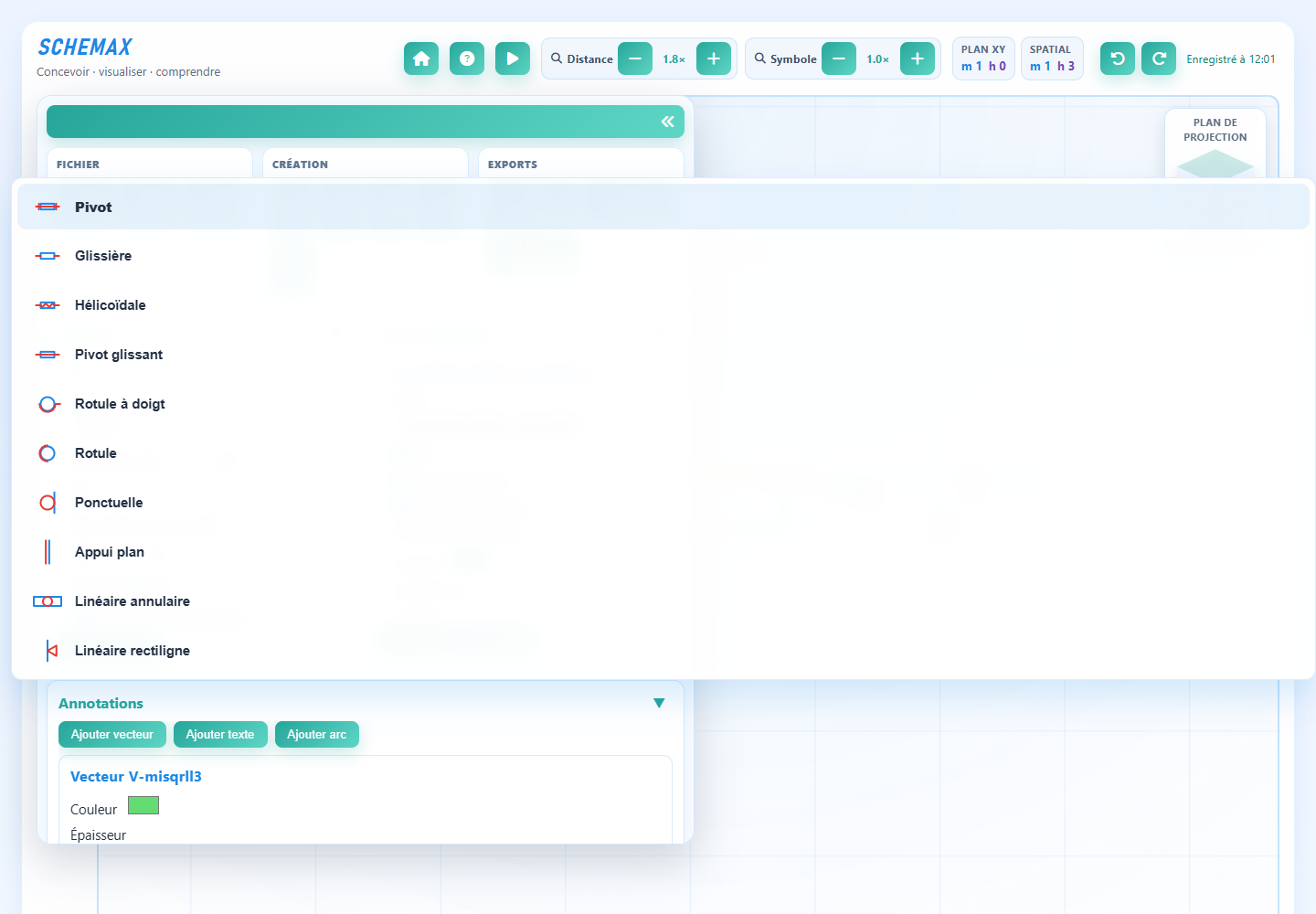
Liaisons pivot, glissière et autres symboles mécaniques de Schemax

2. Représenter les liaisons

Choisir des symboles de liaison tels que pivot, glissière ou hélicoïdale, puis vérifier les axes et les mouvements autorisés.

Consulter les liaisons ↗
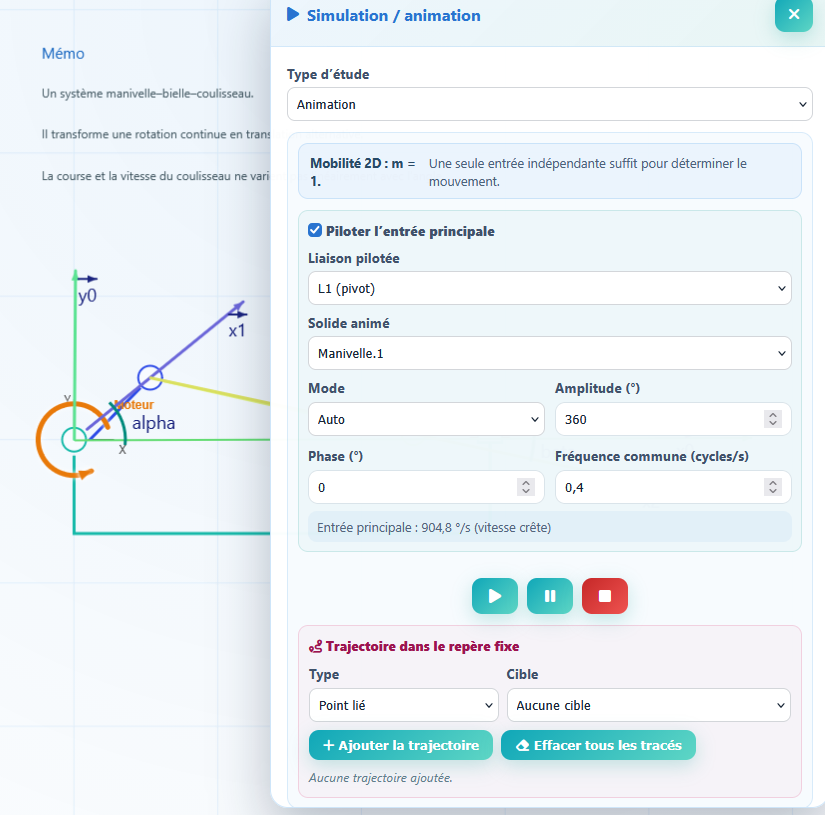
Animation du schéma cinématique dans Schemax

3. Animer et analyser

Lancer l’animation, observer les mouvements relatifs et les trajectoires, puis confronter les résultats à la cinématique attendue.

Essayer une activité guidée ↗

Fonctionnalités de Schemax en détail

De la représentation des liaisons mécaniques à la conception et à l’export vers d’autres outils, Schemax permet d’explorer plusieurs étapes de l’étude d’un mécanisme.

Construction des liaisons dans Schemax

Solides et liaisons

Composer un mécanisme avec ses solides et ses liaisons : pivot, glissière, pivot glissant, linéaire annulaire, linéaire rectiligne, appui plan, ponctuelle et hélicoïdale. Organiser les repères, les axes et les relations entre les pièces.
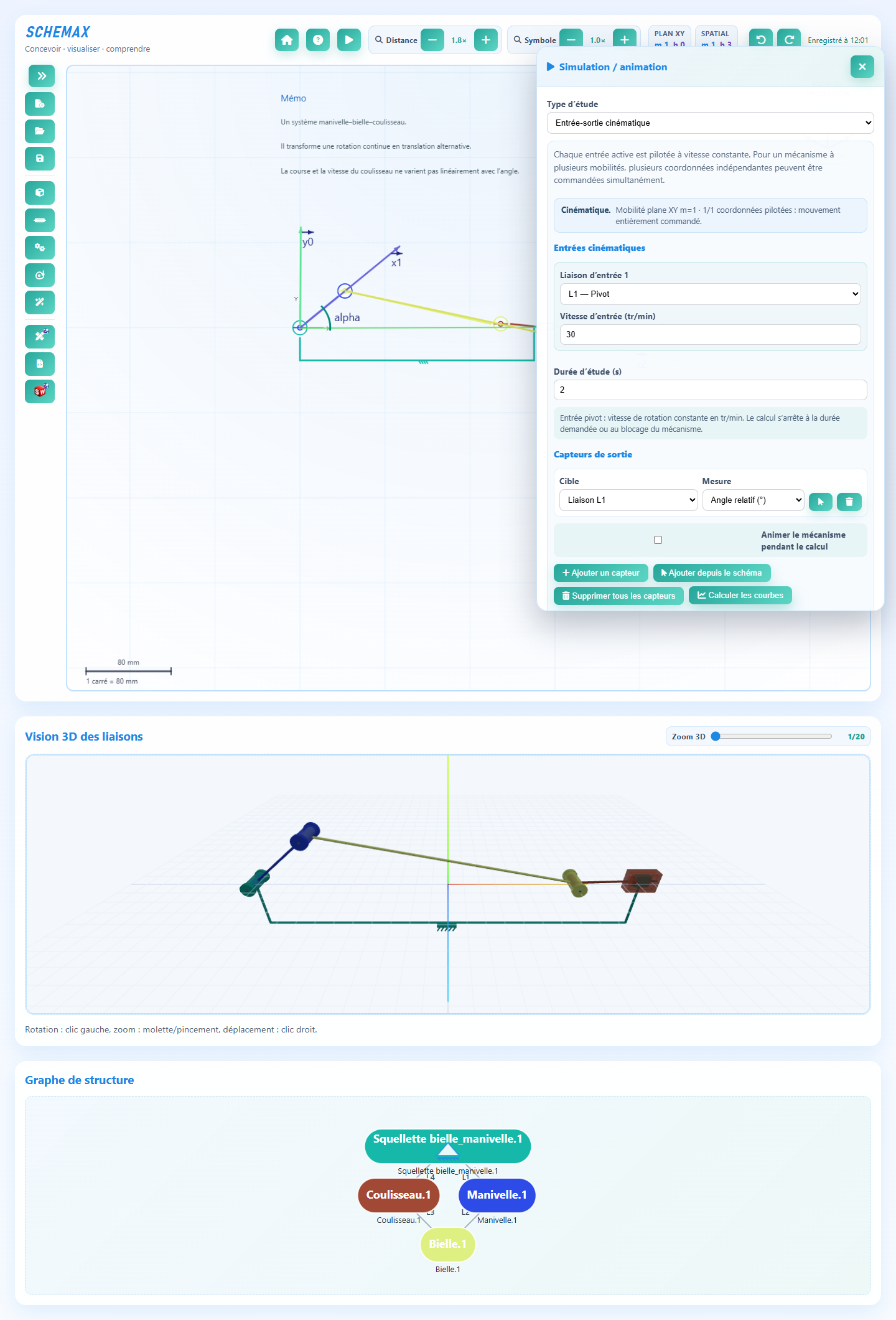
Outils d'analyse cinématique dans Schemax

Cinématique et simulation

Animer des rotations et translations, examiner les mobilités et les trajectoires, confronter le schéma en 2D à la représentation 3D et observer les mouvements des mécanismes construits.
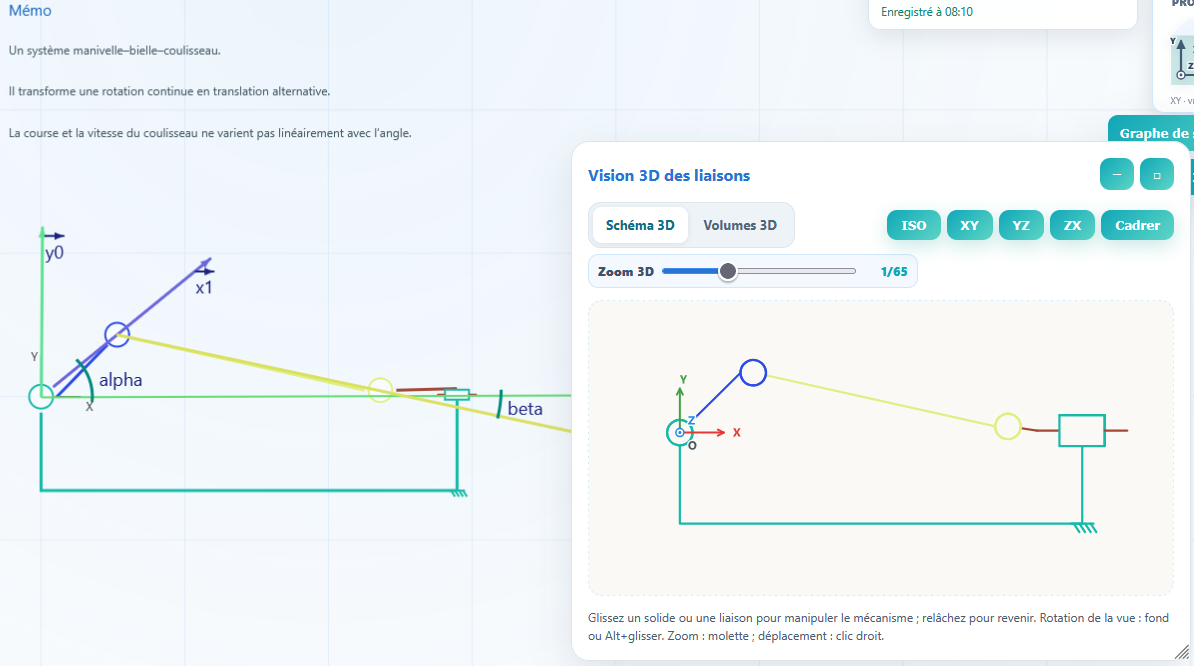
Quatre rendus du mécanisme : 2D annoté, 3D schématique, 3D volumique et squelettique SolidWorks

Quatre types de rendus

Adapter la représentation du mécanisme à l’objectif de l’étude :
  1. 2D de conception : schéma avec annotations pour expliciter les solides, les liaisons et les mouvements.
  2. 3D schématique : représentation spatiale simplifiée des liaisons et du mécanisme.
  3. 3D volumique : visualisation des volumes pour mieux comprendre la géométrie et l’encombrement.
  4. Squelettique dans SolidWorks : représentation du mécanisme après export vers la CAO.
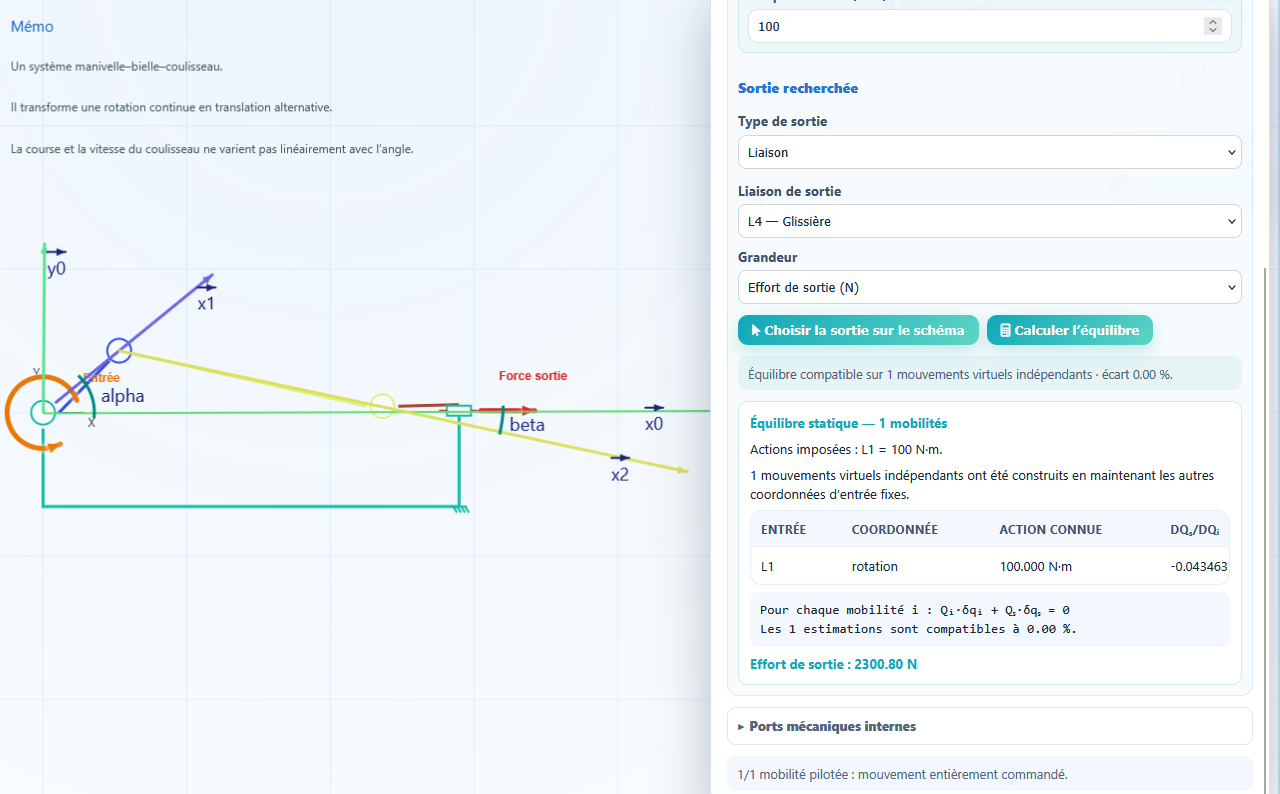
Étude statique d'un mécanisme dans Schemax

Statique et conception

Étudier les efforts et les contraintes de liaison, explorer des choix de conception et analyser les situations d’hyperstatisme pour faire évoluer le modèle mécanique.
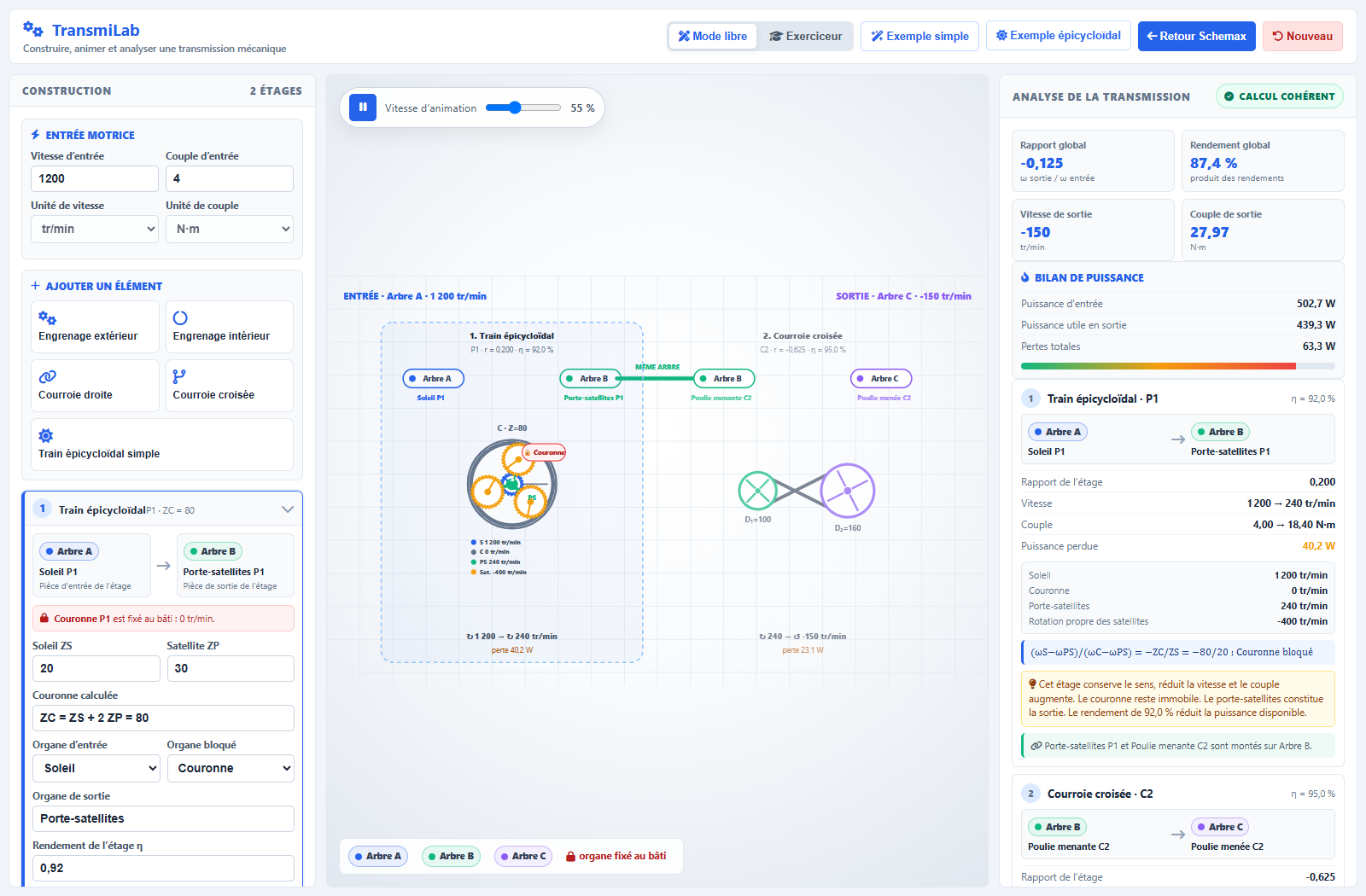
Étude d'un train épicycloïdal avec TransmiLab et Schemax

Import de transmissions et réducteurs

Préparer des engrenages et des transmissions dans TransmiLab, y compris des trains épicycloïdaux, puis transférer leur montage vers Schemax afin de les intégrer à un mécanisme plus complet.

Ouvrir TransmiLab ↗
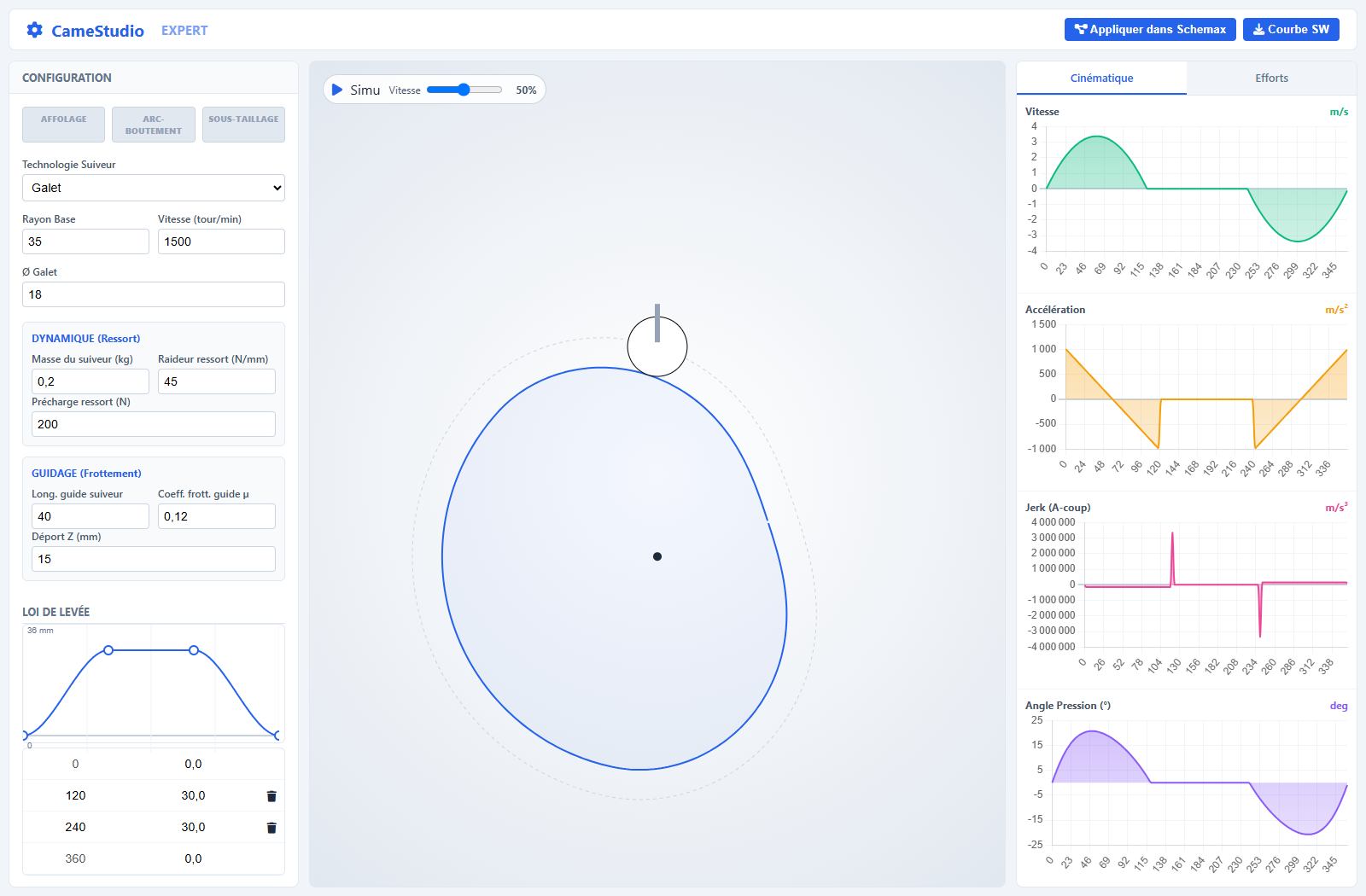
Conception d'un profil de came avec CameStudio

Import et étude de cames

Définir le profil d’une came dans CameStudio, étudier la loi de mouvement du suiveur puis importer la came dans Schemax pour l’associer aux autres solides et liaisons.

Ouvrir CameStudio ↗
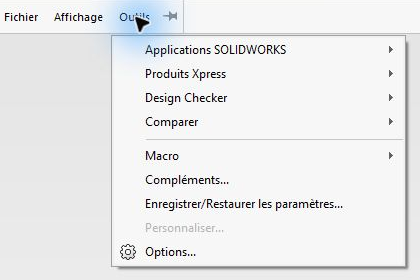
Export vers SolidWorks depuis Schemax

Export vers SolidWorks

Exporter un mécanisme sous forme de macro compatible SolidWorks pour retrouver la structure et poursuivre le travail dans un environnement de CAO. L’aide explique la génération et l’exécution de la macro.

Consulter la procédure ↗
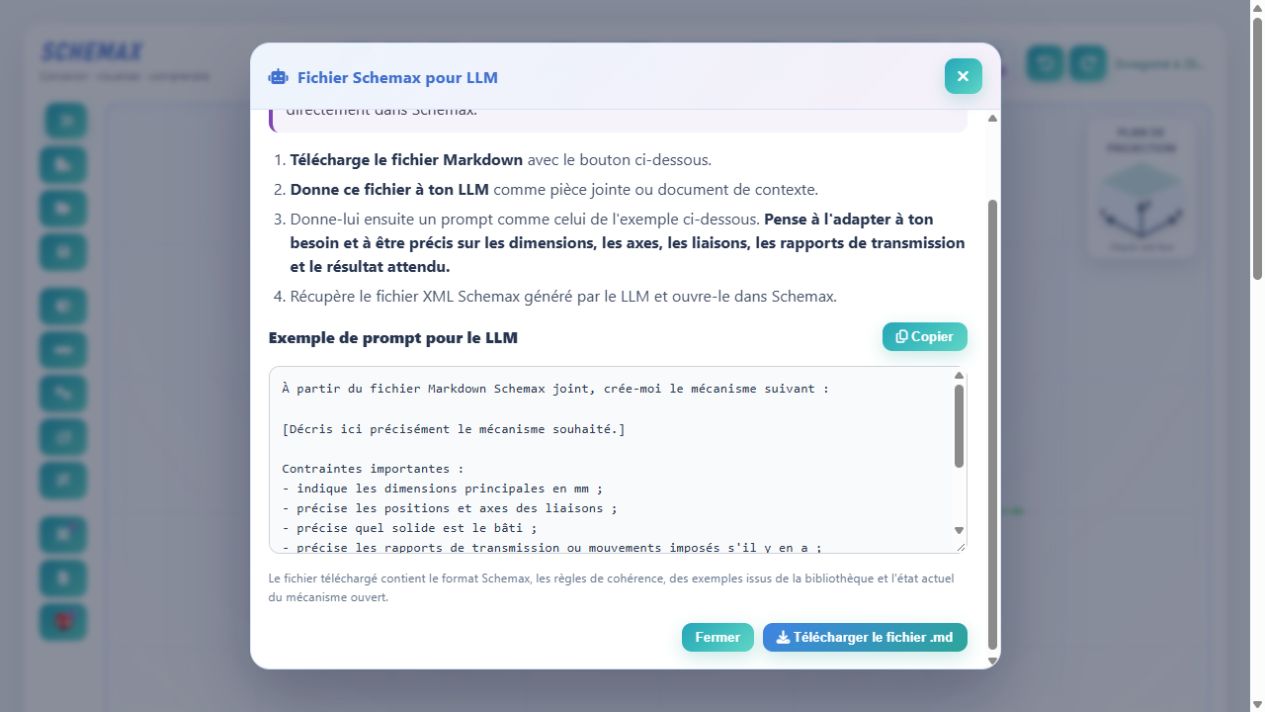
Export du modèle mécanique en texte pour un LLM

Échange avec un modèle de langage (LLM)

Exporter la description structurée d’un mécanisme pour l’analyser avec une IA, demander des modifications ou des calculs, puis réimporter les données générées dans Schemax. La cohérence mécanique du résultat reste à vérifier.

Découvrir les échanges LLM ↗
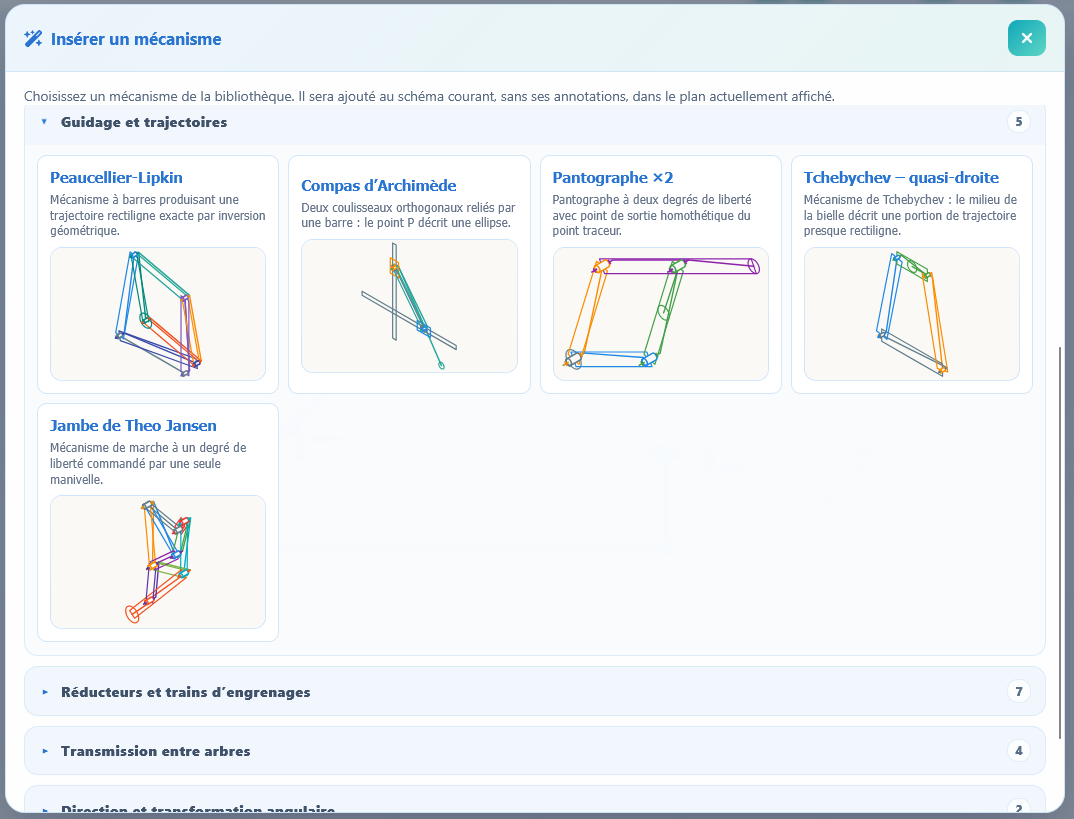
Bibliothèque de mécanismes utilisables dans Schemax

Bibliothèque de mécanismes

Charger des exemples et importer des modèles pour observer différents systèmes, les modifier ou les réutiliser comme point de départ : bielle-manivelle, tables élévatrices et mécanismes articulés.
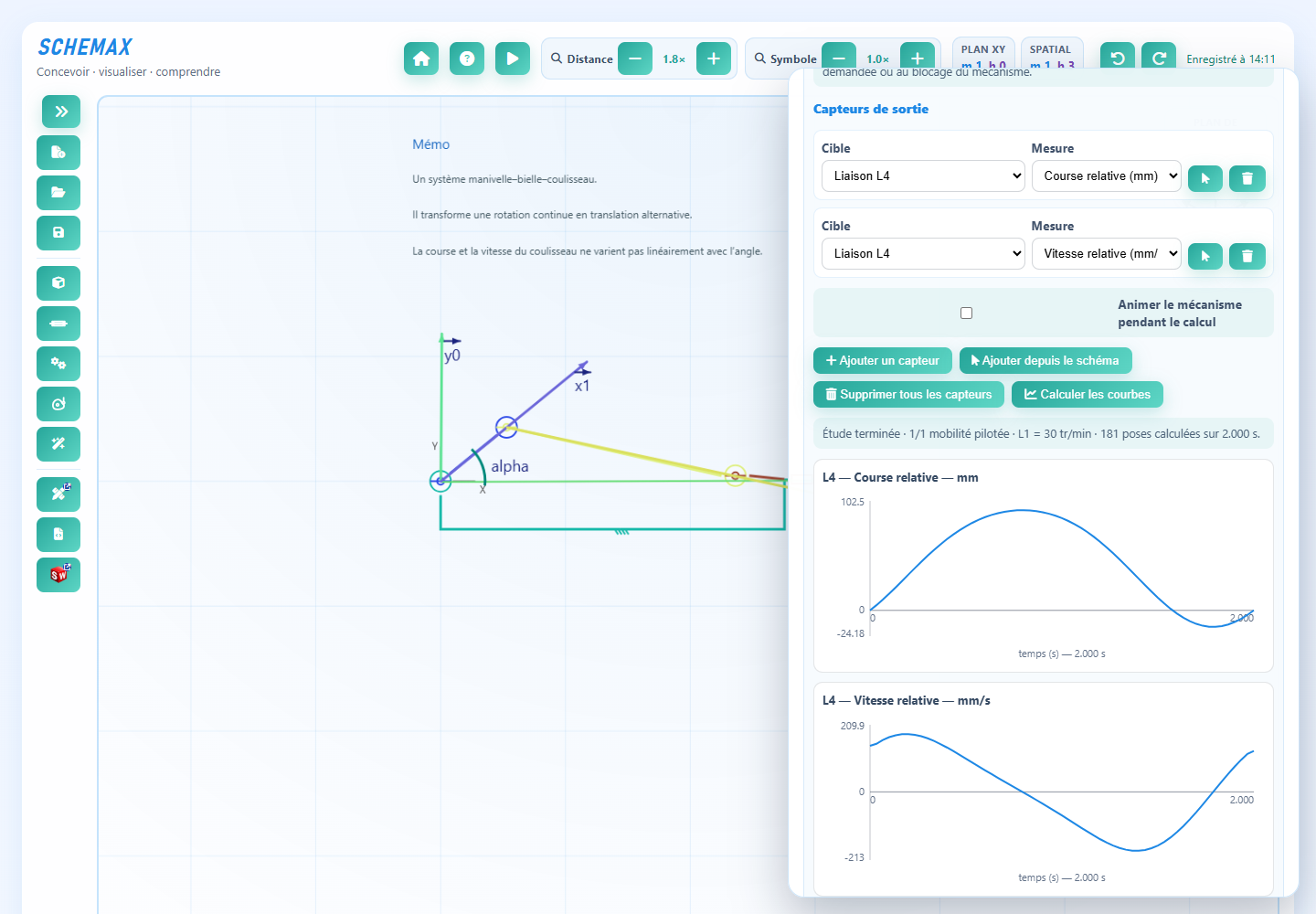
Visualisation des courbes issues d'une simulation dans Schemax

Courbes, trajectoires et analyses

Suivre des points du mécanisme, afficher leurs trajectoires et exploiter des courbes de simulation pour mettre en relation la géométrie des liaisons et le mouvement observé.

Pour les commandes détaillées, les formats d’import et les procédures d’export, consulter l’aide complète de Schemax.

Les exerciseurs intégrés

Des activités accessibles directement dans Schemax, sans installation de logiciel supplémentaire.

Identifier les liaisons

Reconnaître les liaisons mécaniques et comprendre les mouvements relatifs qu'elles autorisent.

Lancer l’exerciseur ↗

Tracer un schéma cinématique

Passer de l'observation du mécanisme à sa représentation schématique.

Lancer l’exerciseur ↗

Théorie des mécanismes

Explorer les mobilités et les contraintes d’un mécanisme avec des situations à analyser.

Lancer l’exerciseur ↗

Découvrir avec un système concret

Activité guidée autour d'un vérin d'appui réglable pour découvrir les principes de la modélisation.

Ouvrir l’activité ↗

Optimiser une table élévatrice

Étudier le positionnement d'un vérin et ses conséquences sur le fonctionnement du mécanisme.

Ouvrir l’activité ↗

Vidéos de présentation

Deux démonstrations de Schemax. La lecture YouTube se lance uniquement lorsque vous cliquez sur une miniature.

Découvrir Schemax

Schemax : seconde démonstration

Publications et références

Une histoire pédagogique documentée

Créé initialement par Frédéric Bruyère et François Rimbert, Schemax est présenté depuis 2009 dans des ressources consacrées à l’enseignement de la modélisation cinématique. Son évolution vers une version accessible en ligne est également documentée par Éduscol STI.

Référencé sur Éduscol STI

La fiche Schemax, publiée le 27 mars 2009, décrit le logiciel pédagogique et signale l’arrivée de l’éditeur en ligne dans sa mise à jour du 24 juin 2025.

Consulter la fiche Éduscol ↗

Présenté dans la revue Technologie

L’article « Les TICE au service de la modélisation : Schemax » a paru dans le numéro 163, en septembre 2009. Il présente l’origine et les possibilités de la version de l’époque.

Voir la référence de l’article ↗

Applications web pour la mécanique

Une ressource publiée le 17 février 2026 sur Éduscol STI présente Schemax et d’autres applications web dédiées à la mécanique.

Découvrir la ressource 2026 ↗

Questions fréquentes

Questions fréquentes sur les schémas cinématiques

Schemax est-il utilisable gratuitement en ligne ?

Oui. L’éditeur web permet de créer et de modifier des schémas cinématiques directement dans le navigateur, sans installation nécessaire pour l’usage en ligne.

Peut-on animer un schéma en 2D et en 3D ?

Oui. Les représentations et les animations permettent de visualiser les mouvements d’un mécanisme et les conséquences de ses liaisons.

Comment apprendre à identifier les liaisons mécaniques ?

La page donne accès à des exerciseurs intégrés sur la reconnaissance des liaisons, le tracé des schémas, les liaisons équivalentes et la théorie des mécanismes.

Voir les exerciseurs ↗

Peut-on exporter vers SolidWorks ?

Schemax propose un export sous forme de macro SolidWorks. Il convient de suivre les instructions de l’aide pour la génération et l’exécution de la macro dans la version de CAO utilisée.

Consulter l’aide ↗

Peut-on importer des cames et des réducteurs ?

Les outils complémentaires CameStudio et TransmiLab permettent de concevoir des profils de cames et des transmissions puis de les transférer vers Schemax.

Pour quels enseignements ?

Le logiciel et ses activités peuvent accompagner l’étude des mécanismes en sciences de l’ingénieur au lycée et en formation post-bac, notamment en BTS CPI.